「海外拠点向けに図面の注記を英語に翻訳しなければならない…」
「コピペでDeepLに貼り付けて、また図面に戻す作業が面倒すぎる…」
「寸法タグをうっかり消してしまってエラーになる…」
SOLIDWORKSで図面を作成している設計者なら、こんな悩みをお持ちではないでしょうか?
Google翻訳やDeepLといった翻訳サービスが進歩してきたとはいえ、図面の翻訳作業は時間と労力を使う作業です。
そこで、ワンクリックで図面内の「注記」と「寸法テキスト」を抽出し、DeepLを使った自動で英訳を併記するマクロを作成しました!
本記事では、このマクロの機能と使い方、そして無料ダウンロードのご案内をいたします。
このマクロの特徴
本マクロは、単なるAPI連携だけでなく、実務での「使いやすさ」と「安全性」にこだわった機能を搭載しています。
- ローカル辞書(Excel) × DeepL APIのハイブリッド翻訳
一度翻訳したテキストは自動生成されるExcel辞書(SW_Translation_Dict.xlsx)に蓄積されます。次回以降はAPI通信を行わず、辞書から超高速で読み込むため、大規模図面でもフリーズを防ぎます。 - プレビュー&修正機能付きで安心
DeepLで新規翻訳された文章や、辞書内に「似た文章」がある場合、図面に反映される前に確認用の入力ウインドウが表示されます。「カンペ」として類似翻訳も表示されるため、その場で微調整が可能です。 - 通信量の節約
ひらがな・カタカナ・漢字を含まないテキスト(英数字のみの型番など)や、すでに翻訳済みのテキストは自動でスキップし、無駄なAPI通信を節約します。
事前準備(DeepL APIの取得と設定)
本マクロでDeepLの翻訳機能を使用するためには、DeepL API (Free) の認証キーが必要です。
必須の事前知識:無料版でもクレジットカードが必要です
DeepL API のFreeプランであっても、月に50万文字まで完全に無料で利用できます。
が、アカウント作成時にクレジットカード(またはデビットカード)の登録が必須となっています。
これは「スパムやボットによる不正な複数アカウント作成を防ぐための本人確認」が目的となっています。
DeepL API Free キーの取得手順
STEP 1:DeepL APIの登録ページにアクセスする
通常のDeepL翻訳ページではなく、API専用の登録ページにアクセスします。
検索エンジンで「DeepL API Free」と検索するか、以下のURLにアクセスしてください。
DeepL API ページ:https://www.deepl.com/pro-api
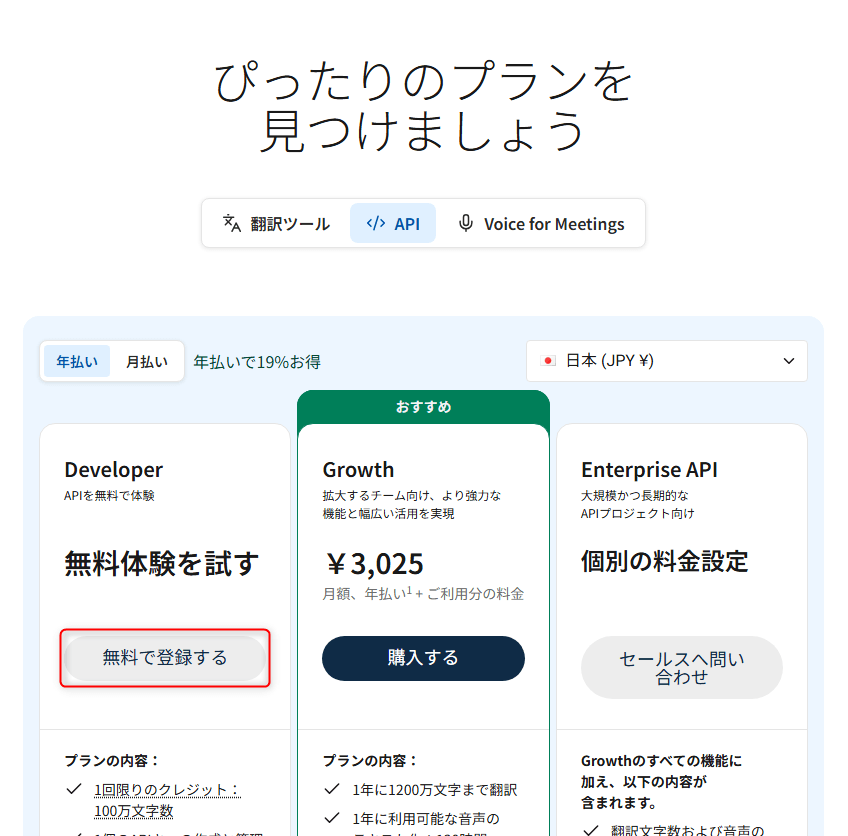
STEP 2:「DeepL API Free」を選択する
ページ内に「DeepL API Free」と「DeepL API Pro」の2つのプランが表示されます。
必ず「DeepL API Free(無料)」の方の「登録する」ボタンをクリックしてください。
STEP 3:アカウントを作成する
メールアドレス、パスワードを入力して、アカウントを作成、もしくは、ログインをします。
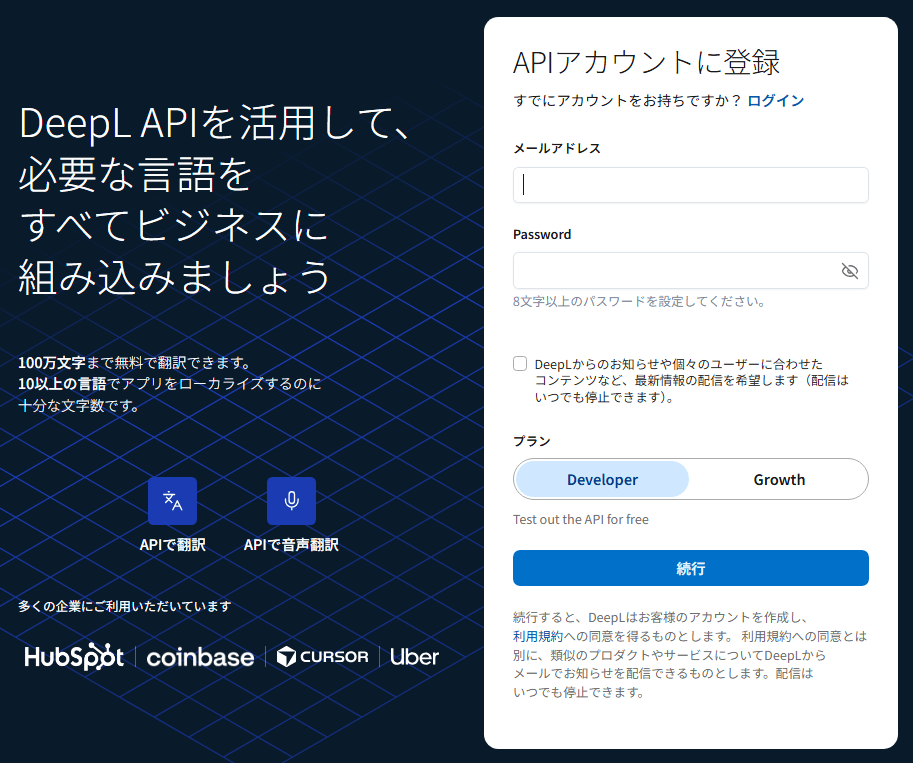
すでにDeepLの無料アカウント(Web翻訳用)を持っている場合でも、APIを利用するためには追加の登録画面に進みます。
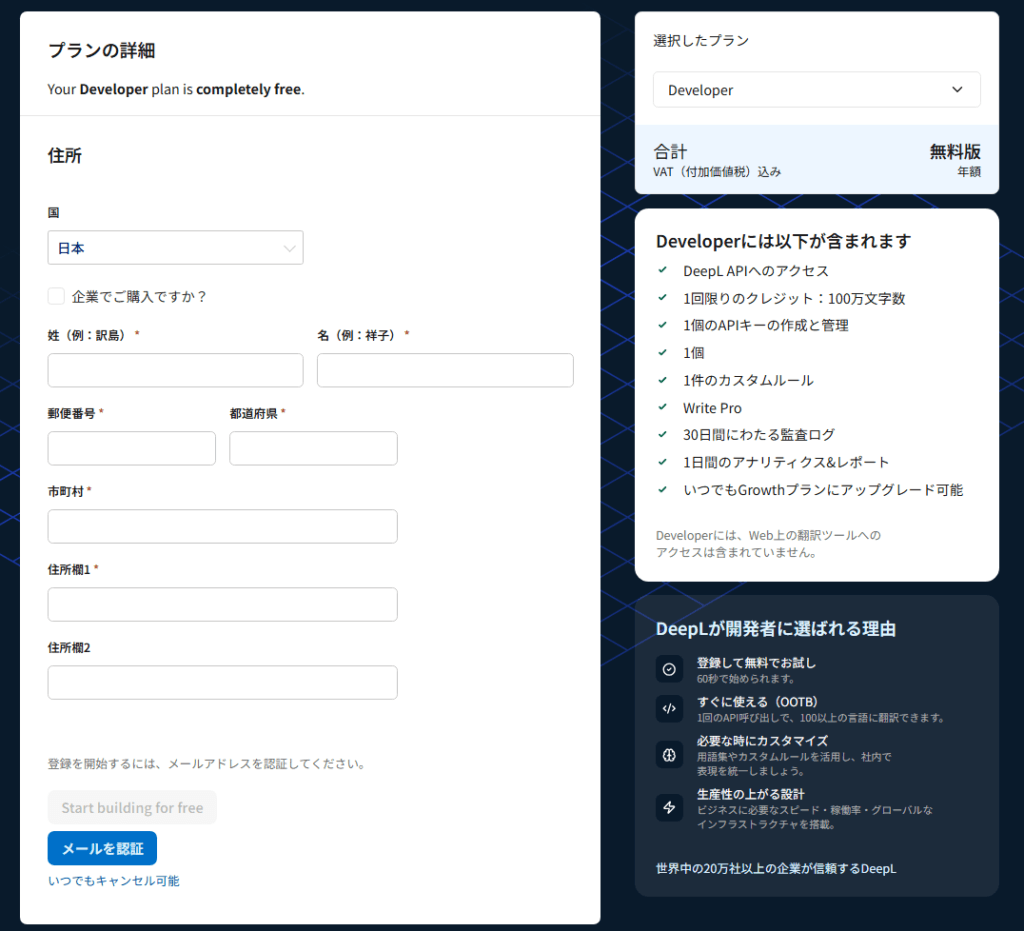
STEP 4:個人情報とクレジットカード情報を入力する
氏名、住所などの必要事項を入力し、「メールを認証」ボタンをクリックします。
クレジットカード情報を入力します。(前述の通り、Freeプランのままなら請求は発生しません)。
利用規約に同意し、登録を完了させます。
STEP 5:APIキー(認証キー)を取得する
登録が完了したら、アカウントの管理画面に移動します。
- 画面右上のアカウントアイコン(またはメニュー)から「アカウント」を開きます。
- 上部のタブから「APIキー」(または「サマリー」内のAPIキーの項目)を選択します。
- 「API認証キー(Authentication Key)」という項目に、ランダムな英数字の文字列が表示されています。
※ 無料版のキーは、通常文字列の最後が...:fxで終わります。 - この文字列の横にあるコピーボタンをクリックして、キーをコピーします。
マクロの設定方法
コピーしたAPIキーを、ダウンロードしたSOLIDWORKSマクロ内のコードに貼り付けます。
マクロを編集モードで開き、上部にある以下の部分の " " (ダブルクォーテーション)の中にペーストすれば準備完了です。
VBA
' --- ユーザー設定 ---
Const DEEPL_API_KEY As String = "ここにコピーしたAPIキーを貼り付けます(:fxも含む)"
Const SIMILARITY_THRESHOLD As Double = 0.8
' --------------------
セキュリティに関する注意点
APIキーは「あなた専用のパスワード」のようなものです。第三者に知られないよう、キーを入力したマクロファイルをインターネット上にそのまま公開したり、他の人に配布したりしないようご注意ください。
使い方
辞書ファイルについてのTips
マクロを初回起動した際、マクロと同じ階層(またはデスクトップ)に SW_Translation_Dict.xlsx というExcelファイルが自動生成されます。
あらかじめこのExcelを開いて、A列に日本語、B列に英語の「社内専用用語リスト」を作っておくと、DeepLを通さずに意図した通りの翻訳を反映させることができます。
無料ダウンロードの方法
以下のボタンからダウンロード画面に進んでください。
(※システムの都合上「購入」という表記になりますが、お支払いは一切不要です。)
「自分の環境に合わせたい」「ここだけ機能を足したい」ときは
このマクロを、お使いの環境や社内ルールに合わせて改修するカスタマイズをお受けしています(モニター募集中:先着3件は半額)。
Sugitama-Lab. からのお願い
このマクロは、皆さんの設計業務を少しでも楽にすることを目的に公開しています。
もし「役に立った!」「作業が楽になった!」と感じていただけましたら、ぜひ下のアンケートやSNSで感想を教えていただけると大変励みになります。
「こんな機能も欲しい」というリクエストもお待ちしております!
ほかの作業も、マクロで自動化できるかもしれません
「この作業も自動化できないか?」というご相談も歓迎です。現役の設計者が、業務に合わせたオーダーメイドのマクロをお作りします(モニター募集中:先着3件は半額)。見積もりのご相談は無料です。
免責事項
本マクロは無料でご利用いただけますが、ご使用にあたっては以下の点にご留意ください。
- 自己責任でのご使用をお願いします
本マクロを使用したことによって発生したいかなる損害(データの消失、予期せぬPCのトラブル、業務の遅延など)についても、当ブログ(Sugitama-Lab.)および管理人は一切の責任を負いかねます。
事前にバックアップを取り、自己責任にてご利用ください。 - 動作環境について
SOLIDWORKSのバージョンやエディション(企業向けライセンス、Maker版など)、PCの環境によっては、正常に動作しない可能性がございます。
全ての環境での動作を保証するものではありませんので、あらかじめご了承ください。 - カスタマイズと再配布について
企業にお勤めのプロ設計者の方も、個人のMakerユーザーの方も、ご自身の業務や用途に合わせてマクロ(VBAのコード)を自由に改変・カスタマイズしていただいて構いません。ただし、販売目的での二次配布はご遠慮ください。 - サポートについて
原則として、個別の環境に合わせた不具合の修正や、マクロの書き方に関する技術的なサポートはお約束できかねます。
(お問い合わせページやアンケートでご報告いただいたバグについては、今後のアップデートの参考にさせていただきます!)
ルールを守って、日々の設計業務やモノづくりの効率化にぜひお役立てください!



無料枠を超えても自動的に課金されることはありません。
無料枠の上限に達すると、翌月まで翻訳機能が停止するだけです。