
「アセンブリを開くたびに、コーヒーが飲めるほど待たされる……」
「モデルを少し回転させただけで、画面がカクカクして狙った面が触れない……」
日々の設計業務で、こんな「待ち時間」にイライラしていませんか?
SOLIDWORKSでの設計作業において、PCの動作速度は作業効率やストレスに直結します。
ですが、ただ高価なPCを買っても、SOLIDWORKSが速くなるとは限りません。
PCを選定するときは、「SOLIDWORKSに効くポイント(パーツ)」を押える必要があります。
ポイントを外してしまうと、いくら高額なワークステーションでも快適には動作しません。
逆に、ポイントさえ押さえれば、限られた予算でもサクサク動く環境は作れます。
この記事では、現役の機械設計者である私が、失敗しないPC選びの極意を解説します。
スペック不足のストレスから解放されて、設計業務に集中できる環境を手に入れましょう!
もくじ
結論:SOLIDWORKS推奨スペック早見表(2026年版)
SOLIDWORKSに必要なスペックは、扱うアセンブリの部品点数や用途によって決まります。
ご自身の用途に合わせて、以下の表からクラスを選んでみてください。
| クラス | 部品点数 (目安) | CPU (最新世代) | メモリ | グラフィック ボード (GPU) | 主な用途 |
|---|---|---|---|---|---|
| エントリー (個人・Makers) | 500点以下 | Core Ultra 5 Core i5 | 16 GB | RTX 500 / 1000 Ada (旧 T600 / T1000) | ・パーツ作成 ・簡単な治具 ・学習用 |
| ミドル (実務・プロ) | 1万点以下 | Core Ultra 7 Core i7 | 32 GB | RTX 2000 Ada (旧 RTX A2000) | ・製品設計 ・装置設計 |
| ハイエンド (解析・大規模) | 1万点以上 | Core Ultra 9 Core i9 / Xeon | 64 GB~ | RTX 4000 Ada以上 (旧 RTX A4000以上) | ・大規模設備 ・解析(CAE) ・レンダリング |
迷ったら「ミドルスペック」が正解
多くのプロ設計者にとって、「ミドルスペック(Core Ultra 7 + 32GBメモリ + RTX 2000 Ada)」の組み合わせが、価格と性能のバランスが取れた最適解になります。
部品点数が1万点を超えるような大規模なアセンブリや、高度な流体解析などを行わない限り、この構成であればスペック不足でストレスを感じることはありません。
決してオーバースペックではなく、「快適に設計業務を行うための標準ライン」とお考えください。
公式:SOLIDWORKSシステム要件
SOLIDWORKSを動かすのに必要なPCスペックについては、SOLIDWORKSのWebサイトに記載されています。

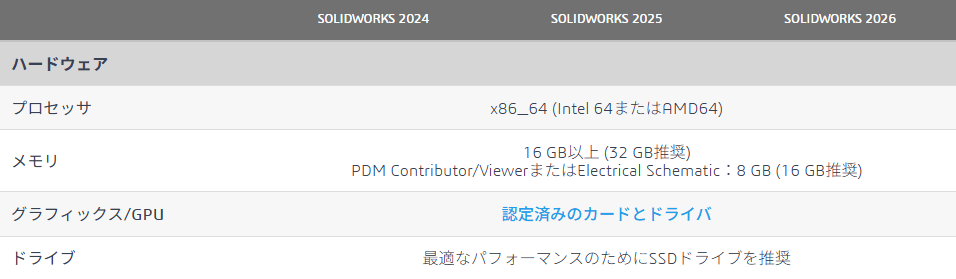
上記のSOLIDWORKSのシステム要件を押さえたうえで、筆者がおすすめする構成の決め方について、以下に解説します。
予算配分の黄金ルール:優先順位は「メモリ > CPU > グラボ」

PCの予算が無限にある人はいません。
コスパ良く快適さを手に入れるなら、「動かないリスクを消す」→「速さを買う」という順番で投資するのが一番確実です。
ズバリ、優先順位は 「メモリ > CPU > グラフィックボード」 です。
「グラフィックボード(GPU)が一番大事じゃないの?」と思われがちですが、予算配分という点では実は3番目です。その理由を解説します。
【最優先】メモリ(安定性の要)
ここは「足切りライン」です。
必要量(推奨32GBなど)に対してメモリが不足すると、SOLIDWORKSは動作が遅くなるどころか、強制終了(落ちる)したりフリーズしたりして、仕事になりません。
「速さ」を求める前に、まずは「安定」を買うと思って、最優先で確保することをおすすめします。
【2番目】CPU(時短の鍵)
安定動作が確保できたら、次は「待ち時間」を減らす投資です。
SOLIDWORKSの処理速度は、CPUの性能に大きく依存します。
毎日の作業で発生する「数秒の待ち時間」を削り、作業効率を劇的に上げたいのであれば、CPUにお金をかけましょう。
【3番目】グラフィックボード(予算と相談して)
最後は、「画面の滑らかさ」を決めるパーツです。
もちろん高性能な方が良いですが、実は最近のSOLIDWORKS認定グラフィックボードは、エントリーモデル(RTX 500 / 1000 Adaなど)でも意外と優秀で、そこそこ快適に動きます。
グラボのグレードを少し落としても「仕事はできる」ため、グラボ選定は予算を見ながら最後に行うのがいいと思います。
各パーツの選び方詳細ガイド
それでは実際に、どういった基準で選定すればいいか、以下に解説します。
OS:Windows 11 (64bit) 一択
- 影響度: ★★★★★ (前提条件)
- 役割: PCを動かす土台。
- 選び方:
- 2026年現在、Windows 10はサポート終了済みのため、セキュリティリスクがあり選択肢に入りません。必ず Windows 11 を選んでください。
- Macユーザーの方へ: SOLIDWORKSはMacOSに非対応です。最新のMacではBoot Camp(Windowsを動かす機能)も使用できないため、必ずWindows PCを用意してください。
CPU:コア数よりも「クロック周波数」
- 影響度: ★★★★★ (処理速度)
- 役割: 再構築、フィーチャー作成、ファイルを開くなどの計算処理。
- 選び方:
SOLIDWORKSのモデリング処理は、基本的に「1つのコア(シングルコア)」で行われます。そのため、コア数が複数あるCPUよりも、数は少なくても1個あたりのクロック周波数が高いCPUの方が高速に動作します。 - 【数値の基準】 スペック表の「ターボ・ブースト利用時の最大周波数」をチェックし、4.0 GHz 以上(推奨 4.5 GHz 以上)あるものを選びましょう。ここが4.0GHzを超えていれば、中古のCPUでもサクサク動く可能性が高いです。
おすすめシリーズ: Intel Core Ultra シリーズ
- Core Ultra 5:予算重視・学習用
- Core Ultra 7:実務のど真ん中(おすすめ)
- Core Ultra 9:ハイエンド
避けるべきもの: Celeron、Pentium、Atomなどは性能不足で動きません。
【ちなみに】Xeonは必要?
一般的な設計業務ならCore Ultraで十分(むしろ速いことが多い)です。
Xeonは24時間連続稼働の解析サーバーなどで真価を発揮します。
【補足】マルチコア(コアの多さ)が活きる場面
基本はクロック周波数重視ですが、以下の作業を頻繁に行う場合は「コア」が多いCPUを選ぶと有利になります。
- 構造解析(CAE): 巨大な行列計算を行うため、マルチコアによる並列処理が大きく効きます。ただし、コア数が増えれば増えるほど比例して速くなるわけではなく、どこかで頭打ちにはなります。一般的に8〜12コア程度までは恩恵が大きいと言われています。
- レンダリング: マルチコア性能がほぼリニアに効きます。
- 図面の処理: 図面の「隠線消去(重なった線の計算)」などはバックグラウンドでマルチコア処理されます。
- マルチタスク: SOLIDWORKSを開きながら、ブラウザやExcelなどを大量に同時に使う場合は、複数コアがあるほうが動作が安定します。
メモリ(RAM):2026年の新常識は「32GB」
- 影響度: ★★★☆☆ (安定性)
- 役割: 作業机の広さ。不足すると強制終了やフリーズの原因に。
- 選び方:
メモリは「速くするパーツ」ではなく「遅くしないためのパーツ」です。机(メモリ)が狭いと、床(SSD)にデータを置いて作業することになり、動作が激重になります。 - 【数値の基準】
- 16 GB: 【最低ライン】 メーカー公式の「最小システム要件」ですが、実務ではExcelやブラウザを同時に開くとすぐに一杯になります。入門・学習用と割り切ってください。
- 32 GB: 【推奨ライン】 メーカーの「推奨システム要件」であり、実務の標準(スタンダード)です。他のアプリを開きながらでも余裕を持って設計作業ができます。
おすすめメモリ容量:
- 16GB: 入門・学習用(Makers版など)。簡単な部品ならOK。
- 32GB: 実務の標準。ブラウザで調べ物をしながら設計しても快適です。
- 64GB以上: 大規模アセンブリ(1万点〜)、構造解析(CAE)をするなら必須。
グラフィックボード:NVIDIA RTX (旧Quadro)
- 影響度: ★★★★☆ (快適性・描画)
- 役割: モデルの回転、ズーム、移動などの描画処理。
- 選び方:
ここが弱いと、モデルを回したときにカクカクしてストレスが溜まります。ゲーム用(GeForce)は「爆発などのエフェクト」が得意ですが、CAD用(RTX/Quadro)は「正確な線を描くこと(OpenGL)」が得意です。業務用ならCAD用グラボを選びましょう。 - 【数値の基準】
- 4 GB:【最低ライン】 学習用なら動きます。
- 8 GB ~ 12 GB:【推奨ライン】 業務で快適に使うならこのクラス。
- 24 GB ~:【パワーマシン】 解析や大規模アセンブリを扱う場合。

型番に「NVIDIA RTX」「NVIDIA T」「Quadro」 から始まるものがCAD用グラボです。
【ちなみに】ゲーム用グラボ「GeForce」じゃダメ?
動くことは動きますが、「線が消える」「面が選択できない」「RealViewが使えない」といった表示トラブルが起きることがあります。
趣味や学習用であれば十分かもしれませんが、仕事で使うならリスク回避のためにCAD用を選びましょう。
おすすめモデル(2026年時点):
- エントリー: RTX 500 Ada / RTX 1000 Ada(小規模モデル向け)
- ミドル: RTX 2000 Ada(迷ったらコレ!コスパ最強の業務標準)
- ハイエンド: RTX 4000 Ada / 5000 Ada(大規模・VR・レンダリング向け)
5. ストレージ:HDDは卒業。SSD一択の時代
- 影響度: ★★★★☆ (起動速度)
- 役割: OSやソフトの起動、データの読み書き。
- 選び方:
ここは議論の余地がありません。システム(Cドライブ)がHDDのPCは、起動だけで数分待たされます。
必ず SSD (容量 512GB 以上)搭載モデルを選んでください。HDDはデータのバックアップ倉庫としてのみ使用しましょう。
容量:
- 512GB: 最低ライン。OSとアプリを入れるといっぱいになりがちです。
- 1TB: 推奨。データが増えても安心です。
あなたのPCはどこが悪い?症状別・処方箋(FAQ)
「今のPC、なんとなく遅いけど原因が分からない……」
そんな悩みを持つあなたのために、よくある症状から「犯人(原因のパーツ)」を特定するチェックリストを作成しました。
Q1. ファイルを開くのが遅い、再構築が終わらない
- 犯人は……「CPU」または「ストレージ」
- 解説: 待ち時間の長さは、計算速度(CPU)かデータの読み込み速度(ストレージ)に依存します。
- 処方箋:
- タスクマネージャーでディスク使用率を確認してください。もしHDDを使っているなら、SSDに変えるだけで劇的に改善します。
- すでにSSDなら、CPUのクロック周波数不足です。買い替えを検討しましょう。
Q2. モデルを回転させるとカクカクする、残像が残る
- 犯人は……「グラフィックボード」
- 解説: 描画の処理能力が追いついていません。主に以下の2つのパターンが考えられます。
- GeForceを使っている: ゲーム用グラボはCAD特有の描画処理が苦手なため、ハイスペックなモデルでもカクつくことがあります。
- スペック不足の認定グラボを使っている: たとえQuadroやRTXシリーズでも、エントリーモデル(T1000など)で大規模アセンブリを回そうとすると、パワー不足でカクつきます。
- 処方箋:
- SOLIDWORKSの設定で「システムオプション」→「パフォーマンス」の設定を見直してみてください。
- それでも改善しない場合、ワンランク上のグラフィックボード(例:RTX 500 → RTX 2000以上)への買い替えを検討してみてください。
Q3. 作業中に突然落ちる(強制終了)、フリーズして動かなくなる
- 犯人は……「メモリ」
- 解説: 最も危険な症状です。タスクに対して作業机(メモリ)がいっぱいでPCが限界を迎えています。 マウスポインタは動くけれどSOLIDWORKSがフリーズする、あるいはソフトが突然落ちる場合は、ほぼ間違いなくメモリ不足です。
- 処方箋:
- メモリを増設してください。
- こればかりは設定変更ではどうにもなりません。「仕事が止まる」前に投資すべき最優先ポイントです。
まとめ:最適な「仕事道具」への投資で未来を変えよう
本記事では、SOLIDWORKSを快適に動かすためのスペックの選び方について解説しました。
- 予算配分での優先順位:メモリ > CPU > グラボ
- メモリ:32GBが実務の標準
- CPU:コア数より「クロック周波数」重視
- グラボ:予算と相談して決定
この基準さえ守れば、スペック不足でストレスを感じることも、無駄に高額なPCを買って後悔することもありません。
ワークステーションは、あなたの設計スキルを最大限に発揮し、利益を生み出すための「仕事道具」です。
ワークステーションの投資は、必ず業務効率として返ってきます。
ぜひ本記事を参考に、ご自身に最適なPCを見つけてみてください。








一言で言うと: 「落ちない安心感」が欲しいならメモリ、「処理の速さ」が欲しいならCPU、「画面のヌルヌル感」ならグラボです!