構造解析(CAE)に取り組んでいると、こんな悩みに直面することはありませんか?
「解析を実行したら、計算が終わるまで何時間も待たされる…」
「メッシュを細かくしたいけれど、メモリ不足でPCが固まってしまう…」
「精度が出ないからメッシュを細かくしたいが、そうすると計算が終わらない…」
設計検討を急ぎたいのに、解析がボトルネックになってしまうのは非常にストレスですよね。
高価なハイスペック・ワークステーションを購入すれば解消しますが、その前に、まずは「モデルの作り方と設定」を見直してみませんか?
実は解析のプロは、モデル全体を馬鹿正直に計算することは滅多にありません。
彼らは「対称性」という強力な武器を使って、計算コストを劇的に下げつつ精度を上げるという賢いテクニックを駆使しています。
この記事では、SOLIDWORKS Simulationで今日から使える「対称性を活かした解析テクニック」の基本と、絶対に知っておくべき重要な注意点について、プロの視点から分かりやすく解説します。
設計業務で解析を多用している方は、ぜひご一読ください。
もくじ
対称性を利用した解析とは
本題に入る前に、このテクニックの本質とメリットを理解しておきましょう。
「対称性を利用した解析」とは、モデルの形状や使用条件が対称である場合に、モデルの半分(1/2)や1/4、あるいは円周の一部だけを切り出して解析する手法のことです。
「対称性を利用した解析」では、切り出した断面に「ここは切断面ですよ(=反対側にも同じ形状が続いていますよ)」という設定を行います。
それによって、モデル全体を計算したのと同じ結果を導き出すことができます。
対称性を利用した解析には、主に以下の3つのメリットがあります。
- 計算時間を短縮できる
- 解析精度を向上できる
- 設計検討サイクルを向上できる
メリット1:計算時間の短縮
計算するモデルの体積が半分になれば、作成されるメッシュ(要素)の数も半分になります。
これにより計算時間が劇的に短縮されます。
また、計算負荷が減るので、「メモリ不足」のエラーでPCが固まるリスクも回避できます。
特に大規模なアセンブリ解析になればなるほど、その効果は絶大です。
メリット2:解析精度の向上
計算リソース(メモリやCPUパワー)に余裕ができる分、メッシュをより細かくすることができます。
構造解析では、メッシュが細かいほど高精度な結果が得られます。
対称性を利用した解析は、「時短」と「精度向上」を同時に実現できる、まさに一石二鳥のテクニックです。

プロが対称性を好む最大の理由は、ここにあります。
メリット3:設計検討のサイクルが加速する
計算がサクサク終わるようになれば、モデルの試行錯誤が気軽に行えます。
例えば、「板厚を少し変えて再計算」「リブの位置や大きさを変えて再計算」など、形状を変えて次々と解析を行うことも容易になります。
結果として、より短時間で質の高い設計へたどり着けるようになります。
対称性が使える「3つの条件」
「よし、じゃあ早速モデルを半分にしよう!」と焦ってはいけません。
このテクニックを使うためには、絶対に満たさなければならない3つの条件があります。
ここを間違うと、解析結果は全く無意味なものになってしまいますのでご注意ください。
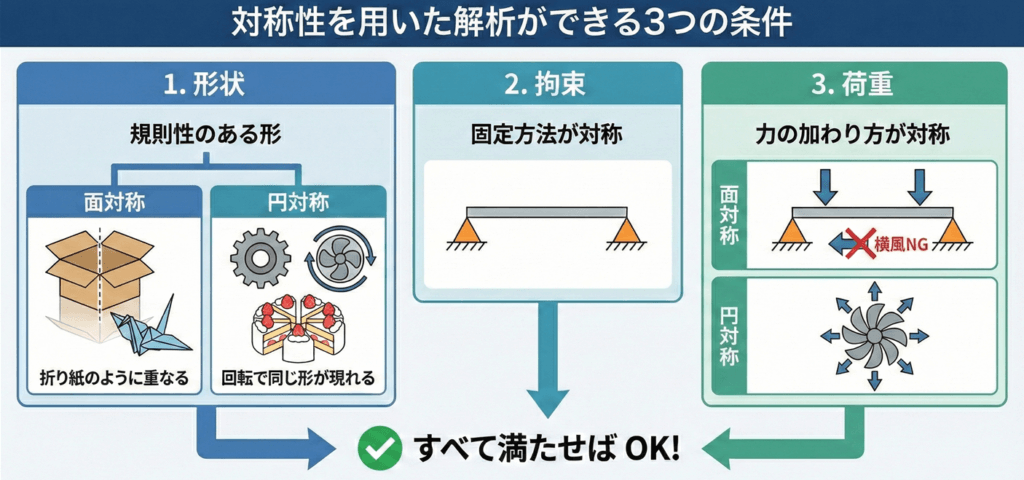
対称性を利用した解析を行うには、「形状・拘束・荷重」の3つ全てが「対称面(カットする面)」に対して対称になっている必要があります。
- 形状(Geometry):
モデルの形そのものに規則性があることです。大きく分けて2つのパターンがあります。- 面対称(鏡像)
折り紙のように、ある面で折りたたむとピッタリ重なる形状。
(例:箱、ブラケット、左右対称のフレームなどの形状) - 円対称(回転・周期)
ある軸を中心に回転させたとき、同じ形が繰り返し現れる形状。ショートケーキをホールで並べたような状態です。
(例:ギア、ファン、ホイール、ボルト穴が等間隔に並ぶフランジなどの形状)
- 面対称(鏡像)
- 拘束(Fixture):
モデルの固定方法が対称であること。 - 荷重(Load):
力のかかり方も対称(または周期的)であること。- 面対称の場合: 左右で同じように力がかかっているか?(横風などはNG)
- 円対称の場合: 全ての羽や歯に、均等に力がかかっているか?
この3つの条件を全てクリアした場合のみ、次のステップへ進めます。
実践テクニック1:【平面対称】で計算時間を半分にする
具体的な設定方法を解説します。
まずは最も基本的な、モデルを平面でカットする「1/2モデル」の作り方です。
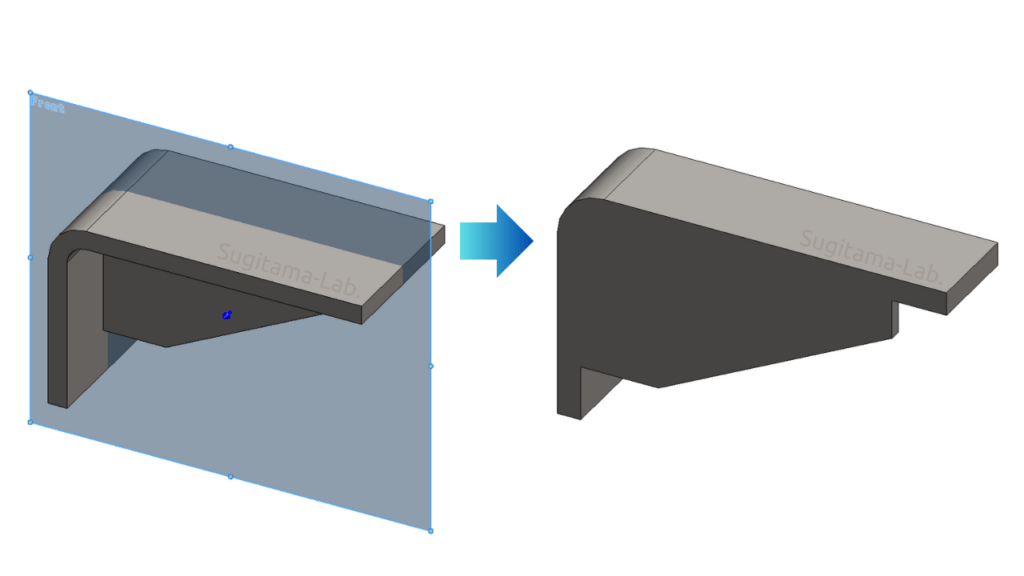
Step1 : 解析用モデルの準備(カット)
まず、SOLIDWORKSのモデリング機能を使って、モデルを対称面できれいに半分にカットします。
「押し出しカット」などを使って、バッサリと半分(状況によっては1/4)にします。
Tips: 解析用に専用の「コンフィギュレーション」を作成し、そこでカットを行うと、元の設計モデルに影響を与えずに済みます。
Step2 : 条件設定(対称拘束)
Simulationのスタディを作成したら、カットした断面に「ここは対称面です」という設定を行います。
- 「拘束」のPropertyManagerを開き、「詳細設定」から「対称」を選択します。
- グラフィック領域で、モデルをカットした断面を選択します。
- OK(✓)をクリックして設定を完了します。
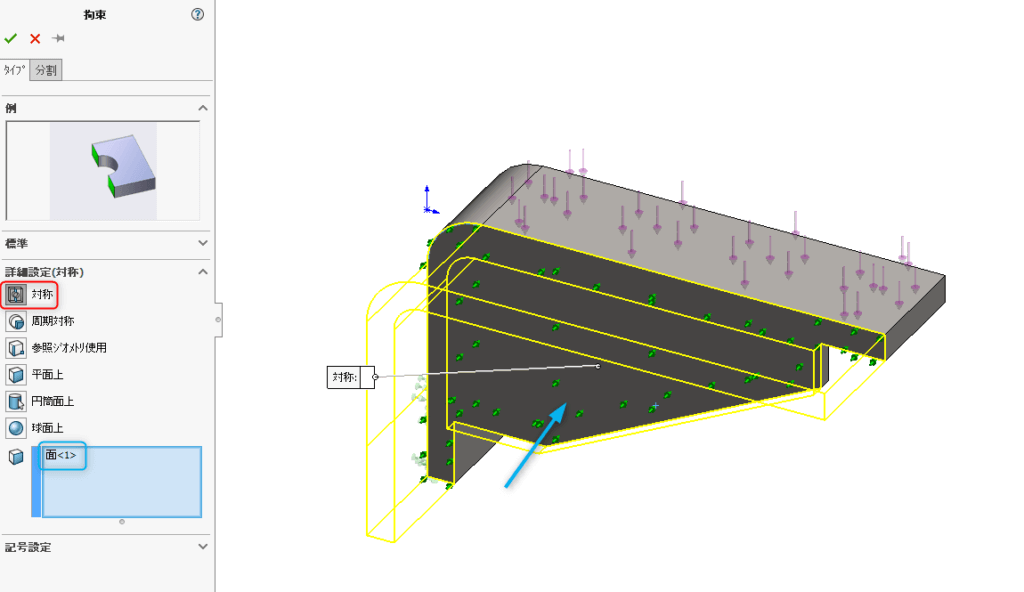
これで設定は完了です。あとはいつも通りメッシュを作成して実行するだけです。
実践テクニック2:【円対称】で回転体モデルを攻略する
続いて、ギア、ファン、ホイール、ボルト穴が等間隔に並ぶフランジなどに使える「円対称(周期対称)」テクニックです。
これはモデル全体を計算せず、「ホールケーキの1ピース」分だけを切り出して解析する方法です。
設定のポイント(平面対称との違い)
モデルを「押し出しカット」などで1ピース分切り出すところまでは同じですが、Simulationでの設定が少し異なります。
- 「拘束」のPropertyManagerを開き、「詳細設定」から「周期対称」を選択します。
- 平面対称とは異なり、以下の2つの要素を指定する必要があります。
- 切り出した両側面: ケーキの断面にあたる2つの面を選択します。
- 回転の中心軸: モデルが回転する中心となる軸を指定します。(あらかじめ「参照ジオメトリ」で軸を作成しておくとスムーズです)
- OK(✓)をクリックして設定を完了します。
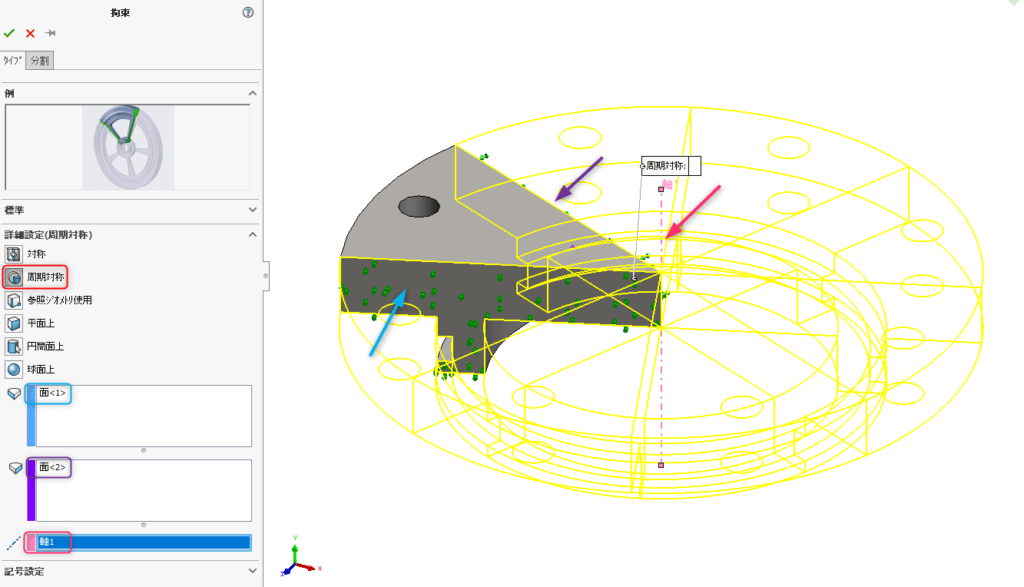
この設定により、SOLIDWORKSは「この断面が、指定した軸を中心にグルっと一周つながっているんだな」と認識して計算を行ってくれます。
【重要】モデルカット時の「荷重設定」のルール
ここが今回の記事で最も重要な注意点です。
初心者が必ずと言っていいほど陥る罠があります。
「モデルを半分にしたんだから、かける力(荷重)の値も半分にするべき?」
という疑問です。結論から言うと、荷重のタイプによって扱いが異なります。
これを間違えると、計算結果は実際の2倍になったり半分になったりと、めちゃくちゃな値になってしまいます。
必ず以下のルールを覚えてください。
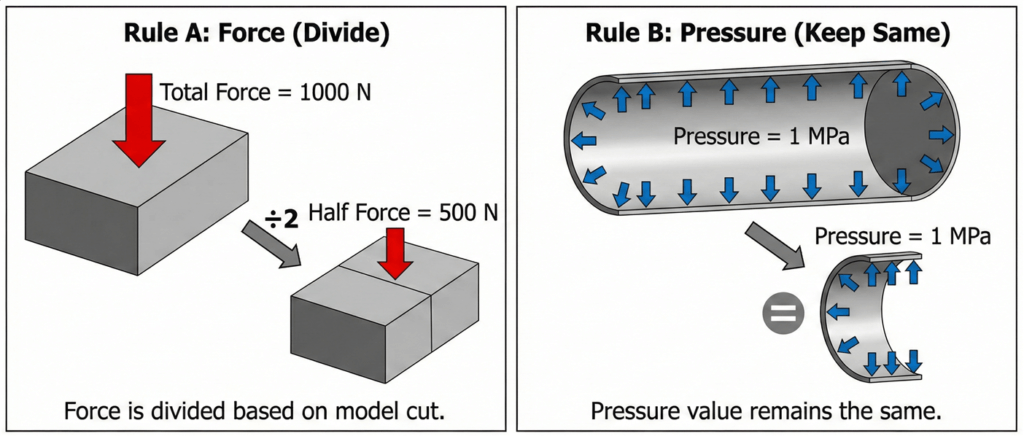
ルールA:値を「半分にする」必要がある荷重
「力(Force)」「トルク」など、全体で合計〇〇Nかかる、というタイプの荷重。
ルールB:値を「そのまま(変えてはいけない)」荷重
「圧力(Pressure)」「重力・遠心力(加速度)」「温度」など、単位面積(または体積)あたりにかかる荷重。
【注意点】対称性の解析でやってはいけないこと
対称条件は非常に便利ですが、万能ではありません。
利用する前に「適用限界」も知っておく必要があります。
基本的に、対称テクニックは静解析(線形静解析・非線形静解析)専用と考えてください。
絶対にNGなのが、「座屈解析」や「振動解析(固有値解析)」に対称条件を使うことです。
なぜなら、自然界の現象は、条件が対称であっても、必ずしも対称に変形するとは限らないからです。
例えば、薄くて長いプラスチックの定規を両端から押すことを想像してください。
最初はきれいに弓なりにたわむ(対称な変形)かもしれませんが、ある瞬間、グニャリと「S字」に曲がったりねじれたり(非対称な変形)して壊れることがあります。これが座屈です。
もし、対称拘束を設定してしまうと、「対称に変形する(弓なりになる)結果しか計算してはいけない」と強制されてしまいます。
その結果、現実には発生する危険な「非対称な壊れ方」を見逃し、「まだ大丈夫」という危険側の嘘の結果を出してしまう恐れがあるのです。
リスクを避けるためにも、静解析以外では安易に対称条件を使わないようにしましょう。
【便利Tips】解析結果を「全体モデル」としてきれいに表示する方法
最後に、知っておくと少し嬉しいTipsを紹介します。
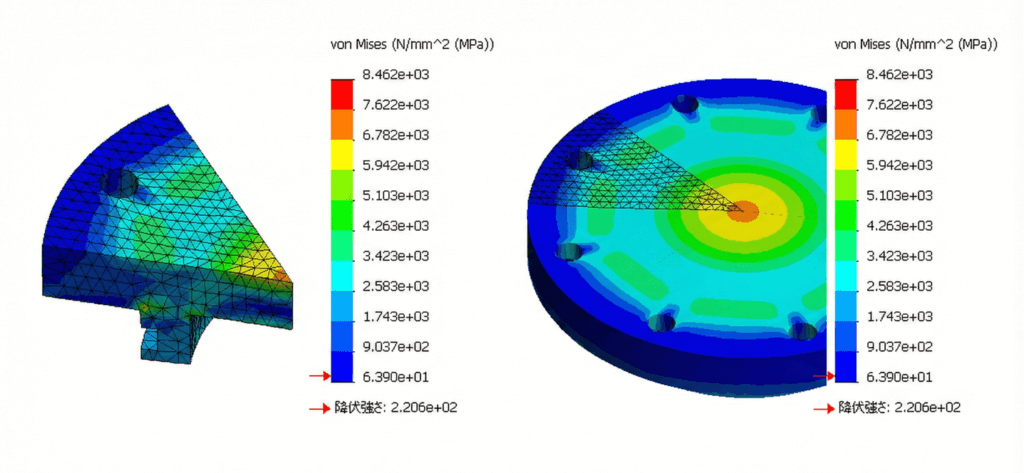
モデルを半分にして計算すると、当然ですが結果の応力図や変位図も半分だけしか表示されません。
これでは報告書などに使う際に少し見栄えが悪いですよね。
実は、簡単な設定で、あたかも全体を計算したかのようにフルモデルで表示させることができます。
- 解析終了後、結果フォルダにあるプロット図(例:応力)を右クリック>定義編集を選択します。
- プロット図の「定義」タブの「詳細設定オプション」内の「対象結果表示」にチェックを入れます。
- OK(✓)をクリックします。
- 画面上の半分のモデルが鏡映しになり、全体モデルとしてきれいに表示されます。
これで上司やお客さんへの報告資料作成もバッチリです。
まとめ
今回はSOLIDWORKS Simulationで「対称性」を利用して、賢く解析を行うためのテクニックを紹介しました。
- 使う前に「形状・拘束・荷重」が対称か、必ずチェックする。
- モデルカット時の荷重設定は、「力は分割、圧力はそのまま」のルールを厳守する。
- 静解析のみで使用する。(座屈解析や振動解析には使わない)
解析のプロは、「真面目に全部計算しない」術を知っています。
条件が合うモデルであれば、ぜひこの「対称性」のテクニックを活用してみてください。
計算時間を短縮し、その分メッシュ精度を高めることで、設計検討のサイクルがスピーディーになります。
あなたの設計・解析業務の助けになれば幸いです。
最後までお読みいただき、ありがとうございました。




これは決して「手抜き」ではありません。
計算リソースを有効活用するための「賢い省略」です。