SOLIDWORKSでモデル編集中にエラーが出ることがあるかと思います。
- 「フィーチャーが失敗した」
- 「スケッチが赤くなった」
- 「なんだかモデルの形がおかしい」
SOLIDWORKSを使っていると、誰もが一度はエラーに遭遇しますよね。
そんな時、「どこから直せばいいの?」と途方に暮れてしまうかもしれません。
エラーを放置したり、場当たり的に修正したりすると、後で大きな手戻りが発生してしまいます。
実は、SOLIDWORKSには、エラーの原因を特定し、安全かつ確実に修正するためのツールが用意されています。
本記事では、経験豊富な上級者が必ず活用する、エラー解決に必須の3つのコマンドを、初心者の方にも分かりやすいように丁寧に解説します。
この3つのワザをマスターすれば、もうエラーを恐れる必要はありません。
エラーにびくびくしているSOLIDWORKS初心者の方は、ぜひご一読ください。
【エラー時に最初に試したい】最強コマンド「強制再構築(Ctrl + Q)」
エラーが出たときには、まずは何はともあれ強制再構築を試してみましょう。
強制再構築は「Ctrl + Q」で実行できます。
- 寸法や合致を変えたのに、モデルの形や位置が変わらないとき。
- 以前開いたときは大丈夫だったのに、突然エラーになったとき。
- 特に変な操作をしていないのに、エラーが出るとき。
SOLIDWORKSは、モデルの変更があった部分だけを計算し直すことで、作業を速くしています。
しかし、この仕組みのせいで、ごくまれに「内部的な計算のズレ(不整合)」が生じることがあります。
通常の再構築(信号機アイコン)では直らない、この計算のズレを強制的に解消するのが「強制再構築」です。
強制再構築では、全てのフィーチャーを最初から計算し直すため、内部的な計算のズレを修正することができます。

複雑なモデルのときほど、強制再構築をするだけでエラーが解消されるケースは意外とあります。
| 項目 | 通常の再構築(信号機アイコン) | 強制再構築(Ctrl + Q) |
|---|---|---|
| 計算範囲 | 変更があった部分のみ | すべてのフィーチャーを最初から |
| 効果 | 軽微な変更の反映 | 計算の不整合を強力にリセット |
| 操作 | 信号機アイコンをクリック | Ctrl キーを押しながら Q キーを押す |
強制再構築は強力ですが、モデル全体を計算し直すため、複雑なモデルでは処理に時間がかかります。まずは通常の再構築を試して、それでも直らない場合の「最後の切り札」として使うのがおすすめです。
また、コンフィギュレーションが複数ある場合は、全コンフィギュレーション強制再構築(Ctrl+Shift+Q)という超最強再構築コマンドもあります。
【スケッチエラーの解決に】SketchXpert
スケッチのエラーでが出たときに大変役立つ機能があります。それが「SketchXpert」です。
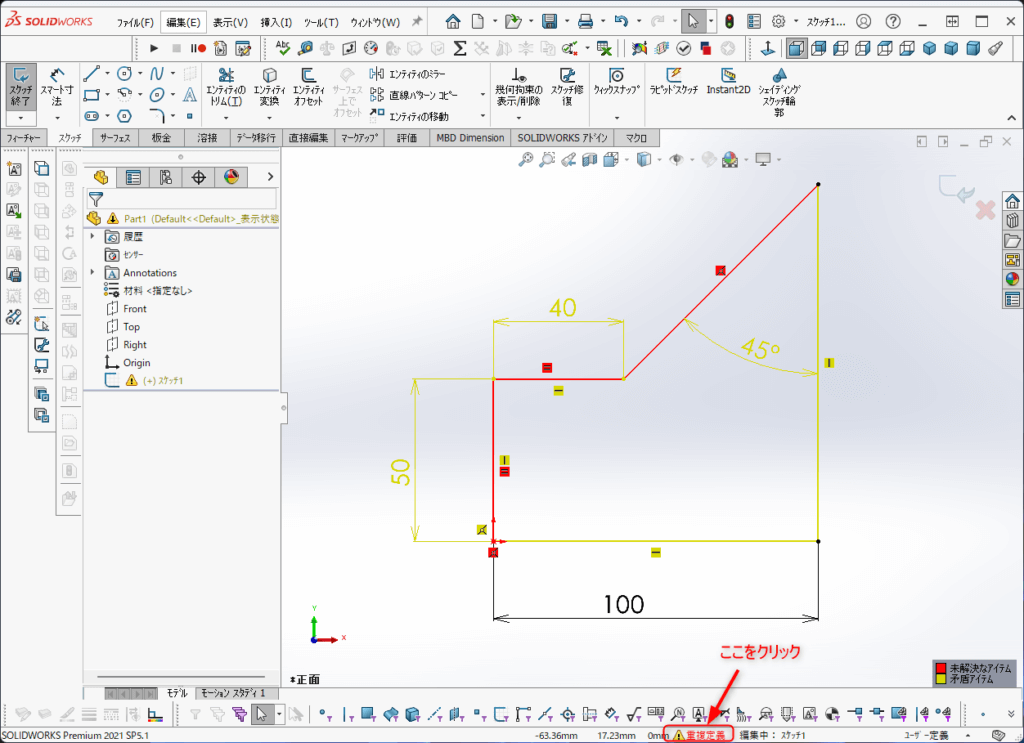
スケッチエラーで線が赤や黄色になっているとき、画面下に注目してみてください。
「重複定義」と赤字で表示されている部分が出てきますので、そこをクリックします。
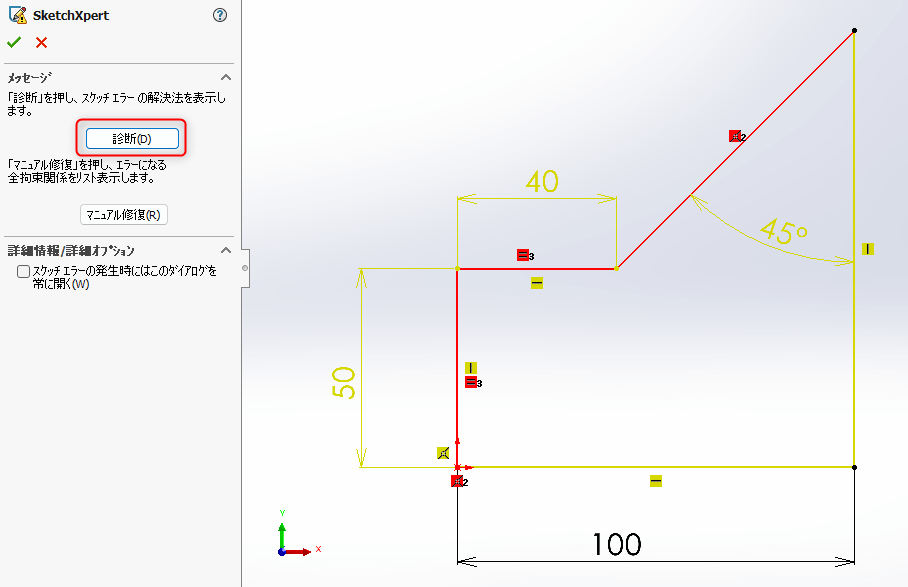
SketchXpertが起動しますので、「診断」ボタンをクリックします。
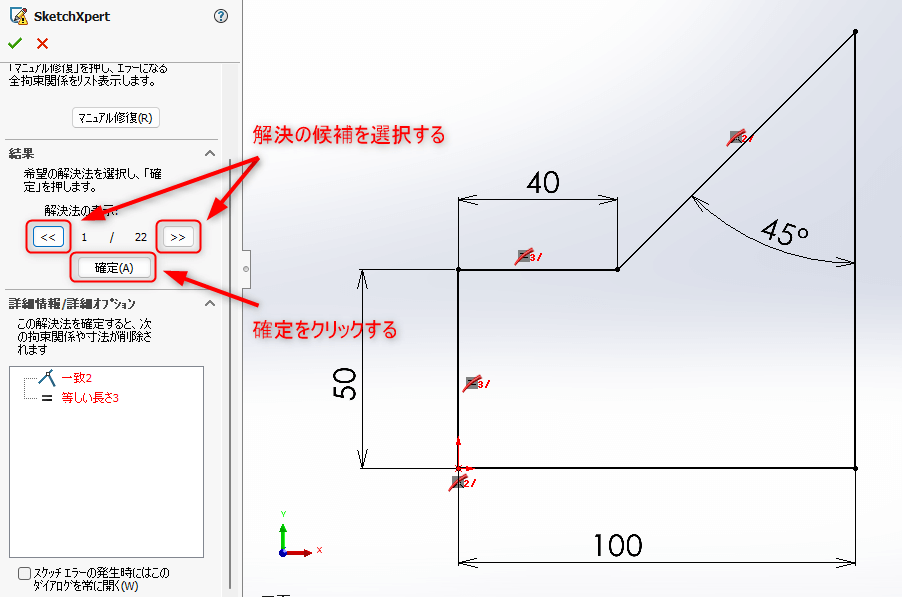
すると、自動で解決方法をいくつか提案してくれます。
矢印ボタンを押して候補の中から、想定の形状を選択し、「確定」ボタンをクリックします。
スケッチのエラーが解消されます。
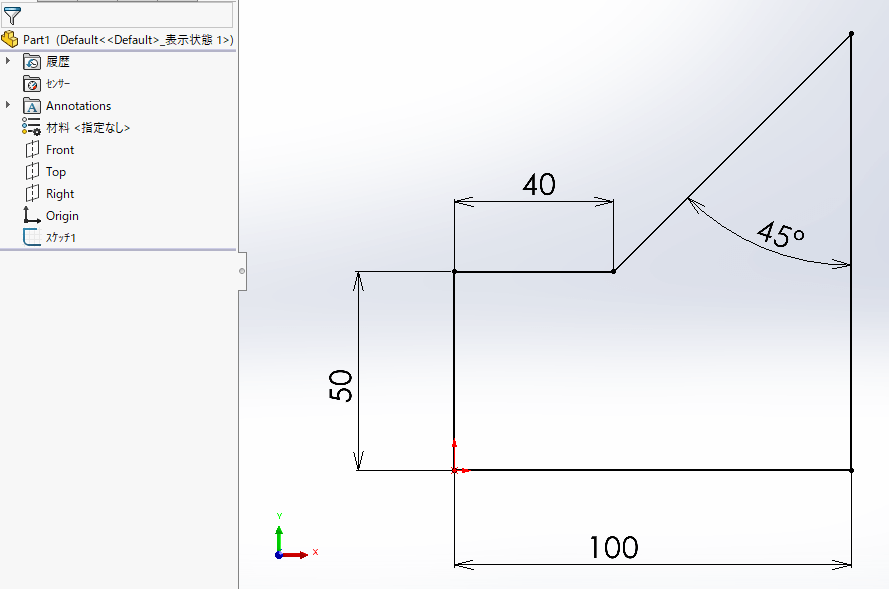
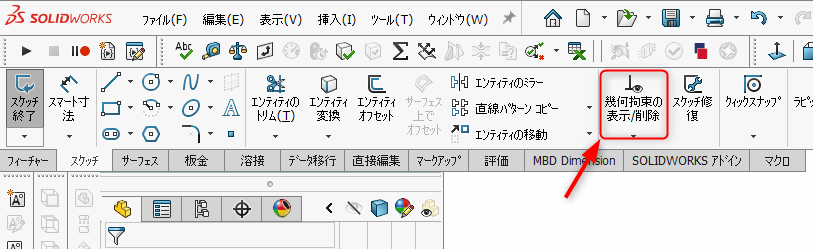
対象のスケッチに対して、スケッチ編集モードに入り、「幾何拘束の表示/削除」を選択します。
スケッチ内で使用されている幾何拘束・寸法拘束がすべて一覧で表示されます。
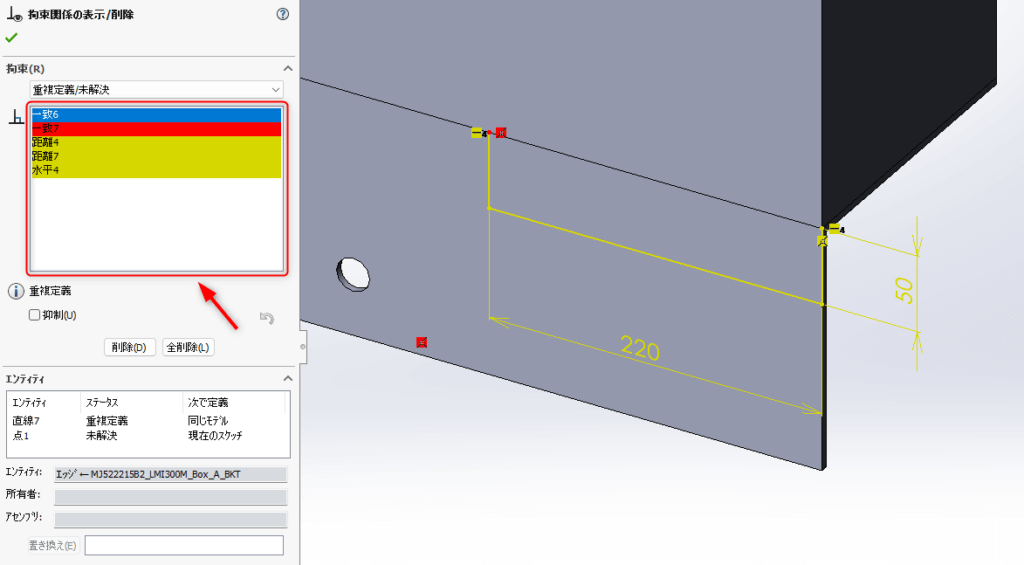
- スケッチが赤色や黄色の表示になっているとき。
- スケッチでどこがエラーなのか一見してわからないとき。
- スケッチの線を動かしたいが、完全定義されて動かせないとき
スケッチが赤くなるのは、「寸法や拘束が多すぎて、矛盾している」状態です。
しかし、どの拘束が原因なのか、一見するだけではわかりません。
「SketchXpert」を使うと、形状を見て選択するだけで、想定の形状に不要な拘束を削除してくれます。
スケッチは必ず「完全定義(黒色)」にすることが、エラーのない安定したモデルを作るための基本です。このツールを使って、スケッチをクリーンな状態に保ちましょう。
【フィーチャーのエラー特定に】過去に戻る「ロールバックバー」
SOLIDWORKSのモデルは、フィーチャーを積み重ねていく「履歴」でできています。
エラーが発生すると、その後のフィーチャーも連鎖的に失敗することがよくあります。
FeatureManagerデザインツリーの一番下にある「ロールバックバー」(青色のバー)をドラッグすると、モデルを一時的に「過去のある時点」に戻すことができます。
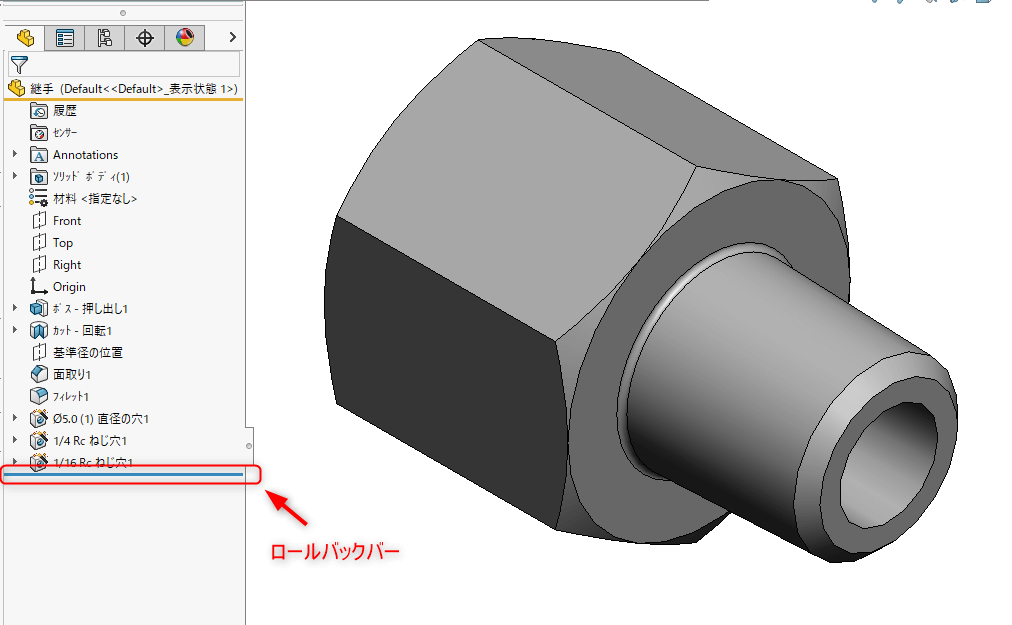
ロールバックバーにより、フィーチャーをさかのぼることができます。
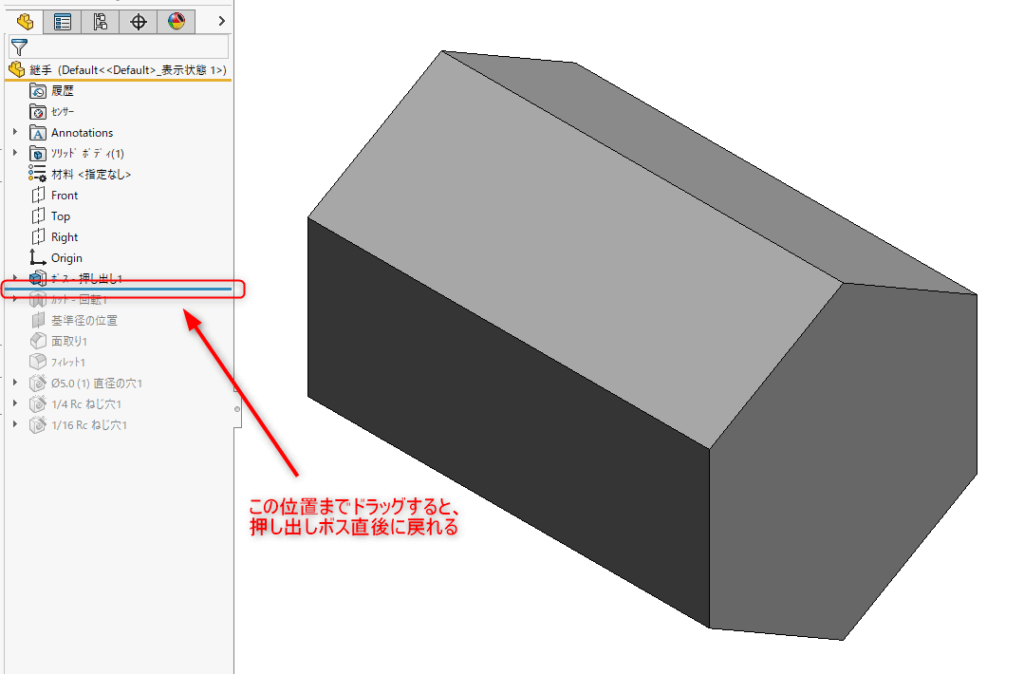
- フィーチャーに黄色や赤の警告が発生したが、どのフィーチャーの変更が原因か分からないとき。
- モデルの途中のフィーチャーを編集したいが、後続のフィーチャーが壊れるのが怖いとき。
- モデルの作成手順を確認したいとき。
ロールバックバーを活用したデバッグには、以下の2つのメリットがあります。
- エラーの隔離: エラーが発生したフィーチャーの直前までバーを戻します。これにより、エラーの原因となっているフィーチャーだけを単独で隔離し、他のフィーチャーに影響を与えずに安全に修正作業を行うことができます。
- 安全な編集: モデルの途中のフィーチャーを編集したい場合、バーをそのフィーチャーの直後に戻してから編集すれば、編集後に後続のフィーチャーが壊れていないか、すぐに確認しながら作業を進められます。
ロールバックバーは、モデルの「タイムマシン」のようなものです。
エラーが発生したら、まず過去に戻って原因を特定し、修正してから未来(現在の状態)に戻る、という手順でデバッグするのが一番確実で簡単です。
まとめ
本記事では、エラーのときに試したい、エラー解決のためのコマンドについて解説しました。
今回ご紹介した3つのコマンドは、SOLIDWORKSのデバッグと編集の効率を格段に向上させる、上級者必須のテクニックです。
| コマンド | 解決できる問題 |
|---|---|
| 強制再構築(Ctrl + Q) | モデルの不整合、表示の乱れ |
| SketchXpert | スケッチ拘束の重複定義によるエラー |
| ロールバックバー | フィーチャーの失敗、複雑な編集 |
これらのコマンドを使いこなせば、エラーを乗り越えて、安定した質の高いモデリングができるようになります。
次のトラブルに遭遇した際は、ぜひこの3つのコマンドを試してみてください!
エラーが起きても、自分で何とかできるようになれば、エラーに縛られず、自由に編集できるようになります。
最後までお読みいただき、ありがとうございました。