
「3Dでの商品イメージをお客さんにも見せたい」
「この複雑な部品の組付け、紙の図面だけじゃわかりにくい」
現場や営業の方と話していると、よくこんな声を聞きます。
実は、SOLIDWORKSのソフトを持っていなくても、無料で3Dデータを見る方法があるんです。
それが「eDrawings(イードローイングス)」です。
どなたでも簡単に操作でき、データを壊してしまう心配もありません。
今回は、普段SOLIDWORKSを触らないけど、3Dデータを確認したいという方に向けて、「eDrawingsの導入手順」と「現場で役立つ使い方」を分かりやすくまとめてみました。
ぜひご一読ください。
もくじ
eDrawingsとは?設計者以外にこそ知ってほしい「無料の3Dビューワ」
eDrawingsは、SOLIDWORKSで作った3Dモデルや図面を見ることのできる無料のビューワアプリです。
設計者が作ったCADデータを、SOLIDWORKSを持っていない人でも自由に開いて確認することができます。
「設計者じゃない」あなたにeDrawingsが必須な理由
「設計データを見る」って、設計者だけの仕事だと思っていませんか?
実は、現場で働く方こそ、設計データが見れることで、いいことがたくさんあります。
| 現場の役割 | eDrawingsが解決してくれること |
|---|---|
| 組立・製造 | 紙の図面では想像しにくい部品の重なりや組み付け順序を、3Dモデルで確認できます。 「あれ?これ、どうやって組むんだ?」という疑問がその場で解消し、組み付けミスが激減します。 |
| 検査・品質管理 | 3Dモデル上で「ここからここまでの寸法は?」と簡単に計測できます。 設計図と現物の寸法を比較する作業が、格段に正確で速くなります。 |
| 営業・顧客対応 | 重いカタログや試作品の代わりに、タブレットでその場で製品の3Dモデルをクルクル回して見せられます。 製品の魅力を直感的に伝えることが可能です。 |
どんなファイルが見られるの?
eDrawingsは、SOLIDWORKSのファイル(.SLDPRT, .SLDASM, .SLDDRW)を見るために作られていますが、他にもいくつかの主要なファイル形式に対応しています。
- SOLIDWORKSファイル(.SLDPRT、 .SLDASM、 .SLDDRW)
- 2次元CADファイル(.DWG、.DXF)
- eDrawings専用ファイル(.eDRW、 .ePRT、 .eASM)
特に、eDrawings専用ファイルは、元のCADファイルよりもデータが軽いのが特徴です。
設計者からこの形式で送ってもらえば、メールでのやり取りもスムーズですし、スマホでもサクサク動きます。

2D図面も3Dモデルも、eDrawingsの1つのアプリで開くことができて便利です。
eDrawingsのインストール手順
eDrawingsを実際にあなたのPCやスマホにインストールしてみましょう。
パソコン(Windows/Mac)へのインストール手順
設計データを見るのは主に職場のPCという方が多いと思います。WindowsでもMacでも、手順はほとんど同じです。
ステップ1:公式サイトへアクセス
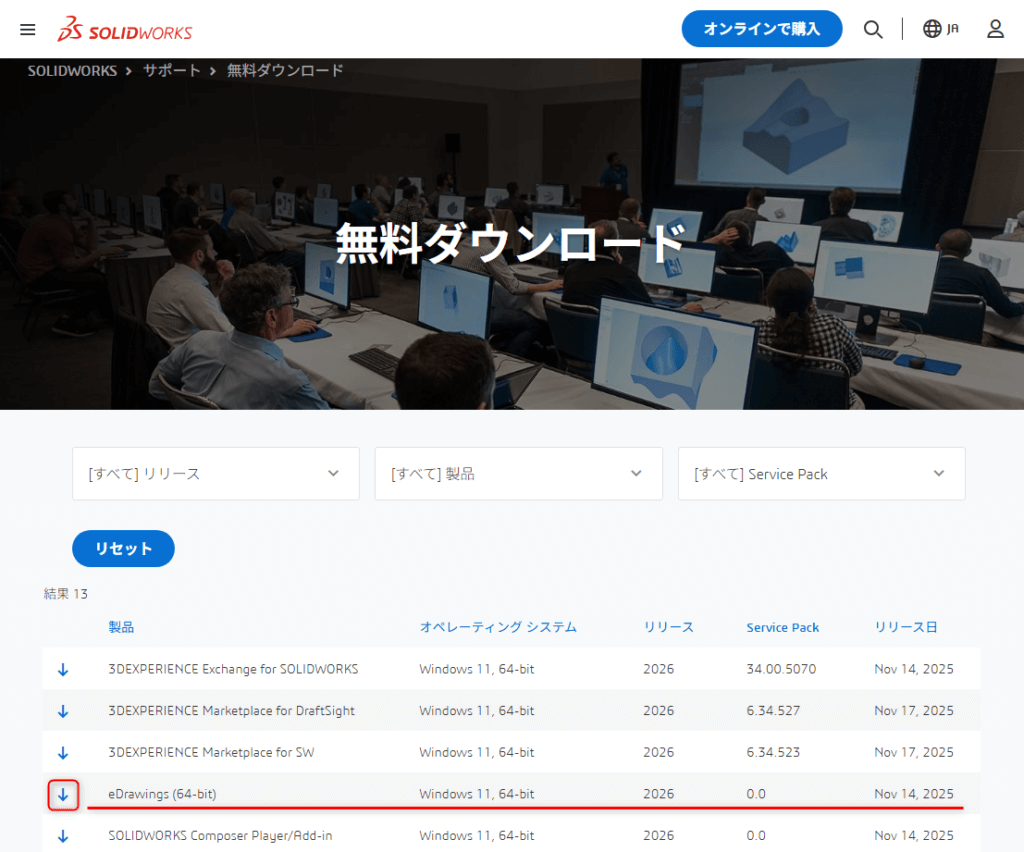
まずはSOLIDWORKS公式サイトの無料ダウンロードページにアクセスします。
SOLIDWORKS無料ダウンロード:https://www.solidworks.com/support/free-downloads
ステップ2:アプリをダウンロード
ダウンロードページから、eDrawingsの左側にある矢印ボタンをクリックします。
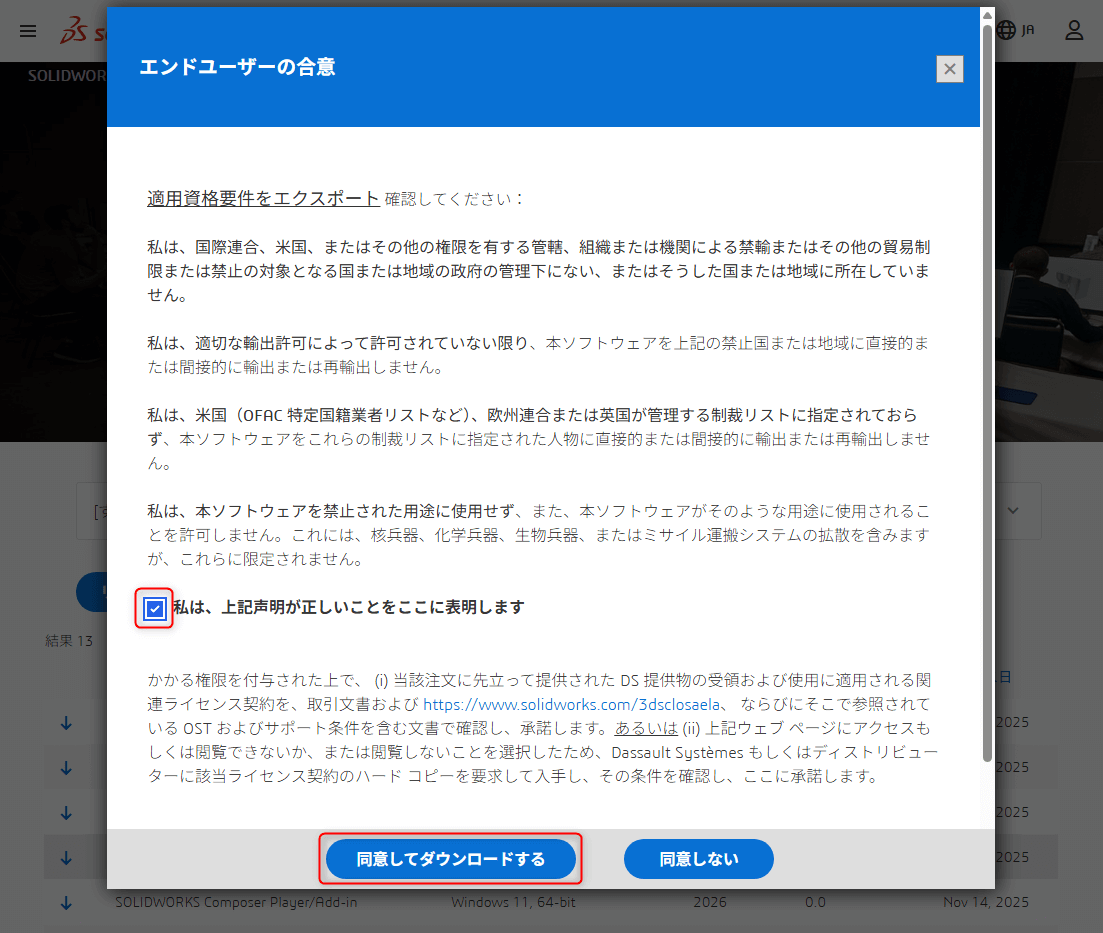
合意するかどうかの確認画面になりますので、内容確認してチェックし、「同意してダウンロード」ボタンをクリックすると、ダウンロードが開始されます。
ステップ3:インストーラーを起動
ダウンロードしたファイルを開き、インストーラーを起動します。
基本的に、画面の指示に従って「次へ」や「同意する」をクリックしていくだけでOKです。特に難しい設定はありません。
ステップ4:eDrawingsを起動
インストールが完了すると、デスクトップやスタートメニューにeDrawingsのアイコンが表示されます。アイコンをクリックして起動すれば、準備完了です。
スマホ・タブレット(iOS/Android)へのインストール手順
現場で持ち運びながら確認したい、お客様先でサッと見せたいという方には、スマホ・タブレットにもインストールが可能です。
ただし、PC版とは異なり、インストールは有料となります。
買い切りで、金額は228円(Android)です。
Pro版にアップグレードするにはさらに811円かかります。
iPhoneユーザーの方は、上記の金額より若干高くなります。
- アプリストアを開く
お使いのスマートフォンまたはタブレットのアプリストアを開きます。- iPhone/iPadの場合: App Store
- Androidの場合: Google Play ストア
- 「eDrawings」で検索
検索窓に「eDrawings」と入力して検索します。 - アプリをダウンロード
「入手」または「インストール」ボタンをタップします。
これでインストールは完了です。アプリを開けば、すぐに3Dモデルを見ることができます。
起動してファイルを開いてみよう
eDrawingsを起動したら、設計者から送られてきたeDrawingsファイル(拡張子が.eDRWや.ePRTなど)をダブルクリックするか、アプリの「ファイルを開く」メニューから選択するだけで、すぐに3Dモデルが表示されます。
設計者からSOLIDWORKSのネイティブファイル(.SLDPRTなど)が送られてきた場合も、そのままeDrawingsで開けます。eDrawingsが自動で読み込んでくれます。
【設計者以外向け】eDrawings導入のメリット:なぜあなたの仕事に役立つのか?
「無料なのは分かったけど、結局、私の仕事にどう役立つの?」
これが一番知りたいことですよね。
eDrawingsは、設計者でない方々にとって「設計データとの壁」を壊してくれるツールです。
具体的なメリットを、あなたの仕事に合わせて見ていきましょう。
メリット1:組立・製造現場の「勘違い」をゼロにする
紙の図面は、どうしても立体的なイメージが伝わりにくいものです。
特に複雑な部品の組み付けや、狭い場所での作業では、「勘違い」や「思い込み」からミスが発生しがちです。
- 3Dで確認できるからミスが減る
eDrawingsなら、3Dモデルを好きな角度から、好きなだけ拡大して見ることができます。部品の重なり具合や、ボルト穴の位置関係も一目瞭然。「この部品はどっち向きに付くんだ?」という疑問も、その場で解決でき、組み付けミスが激減します。 - 断面表示で内部構造も丸見え 「断面」
機能を使えば、モデルをスパッと切断して、普段見えない内部の構造まで確認できます。配線やパイプの取り回しなど、紙の図面では想像するしかなかった部分も、正確に把握できます。
メリット2:設計部門とのコミュニケーションが劇的にスムーズになる
設計者と現場の人間で、お互いの言っていることが伝わらない…そんな経験はありませんか?
それは、お互いが見ているものが違うからです。
- 「ここ」を正確に伝えられる
eDrawingsには、モデルに「マークアップ(書き込み)」をする機能があります。「この穴の径が図面と違う気がする」「この部分で部品同士が干渉して組み付かない」といった疑問や問題点を、3Dモデルの該当箇所に直接書き込んで設計者に送り返すことができます。 - 「図面番号〇〇の…」はもう不要
電話やメールで「図面番号A-123の左上の部品の…」と説明する手間がなくなります。マークアップされた3Dモデルを見れば、設計者もすぐに問題箇所を特定でき、手戻りが激減します。
メリット3:重い資料や試作品を持ち運ぶ必要がなくなる
営業担当者や、現場で動き回る管理者にとって、これは大きなメリットです。
- スマホやタブレットが「動くカタログ」に
eDrawingsのモバイルアプリを使えば、重い試作品や分厚いカタログを持たなくても、タブレット一つで製品の3Dモデルを顧客に見せられます。顧客の目の前でモデルを回転させたり、分解したりして見せれば、製品の魅力が格段に伝わりやすくなります。 - データが軽いから共有も簡単
eDrawings形式のファイルは、元のSOLIDWORKSファイルに比べてデータサイズが非常に軽いのが特徴です。メールに添付して送ったり、クラウドで共有したりするのも簡単。必要な人に、必要な情報をすぐに届けられます。
メリット4:AR(拡張現実)機能で、設置イメージをその場で確認(モバイル版)
モバイル版eDrawingsのすごい機能の一つが、AR(Augmented Reality:拡張現実)です。
- 「ここに置いたらどうなる?」が分かる
スマホやタブレットのカメラを通して、実際の空間に3Dモデルを重ねて表示できます。例えば、製造ラインに新しい治具を導入する際、「この治具をここに置いたら、作業スペースはどれくらい残るか?」といった設置イメージを、その場にいながら確認できます。
eDrawingsは、単なるビューワではなく、現場の効率を上げ、ミスを減らし、コミュニケーションを円滑にするための、強力な「現場の味方」ツールになります。
eDrawingsの基本的な使い方:これだけ覚えればOK!
インストールも終わり、いよいよeDrawingsを使い始める段階ですね!
「CADソフトみたいに操作が難しいんじゃないか…」と心配になるかもしれませんが、大丈夫です。
eDrawingsは、私たちが現場で「これだけできれば十分!」という機能に絞られています。
ここでは、特に組立や確認作業で役立つ、基本的な操作を4つに絞ってご紹介します。
基本操作1:3Dモデルを自由自在に動かす
これがeDrawingsの醍醐味です。紙の図面ではできなかった、立体的な確認をしましょう。
| 操作 | やり方 | 現場での活用シーン |
|---|---|---|
| 回転(オービット) | マウスの左ボタンを押しながらドラッグ | 部品の裏側や、特定の角度からの干渉チェック |
| 移動(パン) | マウスの右ボタンを押しながらドラッグ | 画面からはみ出した部分を中央に移動させる |
| 拡大・縮小(ズーム) | マウスのホイールを回す | 細かい穴やフィレット部分の形状確認 |
スマホやタブレットの場合は、指一本で回転、二本指で移動、二本指のピンチ操作で拡大・縮小ができます。直感的で、まるでゲームみたいに操作可能です。
基本操作2:断面を表示して内部構造をチェック(Pro版のみ)
組立作業や配管の取り回しで、「この中はどうなっているんだ?」と疑問に思うことはありませんか?断面機能を使えば、モデルを真っ二つに切って内部を見ることができます。
- 画面上部のツールバーにある「断面」ボタン(カッターナイフのようなアイコン)をクリック。
- 断面を表示したい面(例えば、モデルの側面)をクリック。
- 表示された矢印をドラッグして、断面の位置を調整します。
- 配線・配管のルート確認:
筐体内部のケーブルやパイプが、他の部品と干渉していないかを確認できます。 - 溶接箇所の確認:
溶接や接着で隠れてしまう部分の形状を、事前に確認できます。
基本操作3:計測機能で寸法を測る(Pro版のみ)
設計図の寸法と、実際に現場で測った寸法を比較したいときや、図面に記載されていない部分の寸法を知りたいときに役立ちます。
- ツールバーの「計測」ボタン(定規のようなアイコン)をクリック。
- 測りたい点や線、面を順番にクリックします。
- 画面の隅に、クリックした要素間の距離や角度、面積などが表示されます。
断面表示と計測機能、マークアップ機能はPro版の機能となります。
スマホ/タブレットユーザーの方が使用したい場合は、Pro版へのアップグレードが必要となります。
基本操作4:アニメーションで動きを確認する
アセンブリ(複数の部品が組み合わさったモデル)の場合、設計者が「分解図」や「動作」のアニメーションをeDrawingsファイルに含めてくれていることがあります。
- 画面下部にある「再生」ボタン(▶アイコン)をクリック。
- モデルが自動的に分解されたり、設計された通りに動いたりする様子を見ることができます。
- 組立手順の予習:
複雑な機械の組立前に、分解アニメーションを見て手順を頭に入れることができます。 - 製品の動作原理の理解:
営業担当者が、製品がどのように動くのかを顧客に説明する際に非常に有効です。
【応用】マークアップで設計者にフィードバックを送る方法(Pro版)
設計について問い合わせたいとき、eDrawingsの「マークアップ機能」を使えば、3Dモデルに直接、あなたの疑問を書き込んで設計者に送り返すことができます。
これを使いこなせれば、eDrawingsでコミュニケーションコストを下げることができます。
こちらのマークアップ機能もPro版限定の機能となります。
Pro版ユーザーの方はぜひ使ってみてください。
マークアップ機能の具体的な使い方
マークアップ機能は、紙の図面に赤ペンで書き込むのと同じ感覚で使えます。
ステップ1:マークアップモードに入る
- ツールバーにある「マークアップ」ボタン(ペンのアイコン)をクリックします。
- 画面の右側などに、「フリーハンド」「テキスト」「寸法」などのマークアップツールが表示されます。
ステップ2:問題箇所を指摘する
現場の状況に合わせて、適切なツールを選びます。
| ツール | 使い方 | 活用シーン |
|---|---|---|
| フリーハンド | マウスで線を引き、問題の箇所を赤丸で囲むなど、目立たせます。 | 「この角のR(アール)が足りない気がする」など、直感的な指摘。 |
| テキスト | 3Dモデル上の任意の場所をクリックし、コメントを入力します。 | 「この穴の公差を確認してください」「この部品は材質変更が必要」など、具体的な指示。 |
| 寸法 | 測りたい点や線をクリックし、寸法を書き込みます。 | 「この距離が図面と違う」「この隙間はこれで合っているか?」など、寸法に関する疑問。 |
ステップ3:ビューを保存する
マークアップを書き込んだら、その「ビュー(視点)」を保存します。
- マークアップツールバーにある「ビューの追加」ボタンをクリックします。
- これで、あなたが書き込んだマークアップと、そのときの3Dモデルの角度がセットで保存されます。
【重要】 マークアップは、モデルの角度を変えると見えなくなってしまうことがあります。必ず、指摘が一番分かりやすい角度でビューを保存してください。
ステップ4:設計者にファイルを送り返す
- ファイル>名前を付けて保存 を選びます。
- ファイル形式は、eDrawingsファイル(.eDRWなど)のまま保存します。
- この保存したファイルを、設計者にメールなどで送り返せば完了です。
設計者は、受け取ったeDrawingsファイルを開き、保存されたビューをクリックするだけで、マークアップを確認できます。
セクション5:eDrawingsをより活用するための応用機能と注意点
基本的な操作を覚えたら、次はeDrawingsをさらに便利に使うための「応用機能」と、「これだけは知っておいてほしい注意点」について解説します。
eDrawingsを使いこなして、設計部門との連携を完璧にしましょう!
応用機能1:AR(拡張現実)機能で、現場にモデルを出現させる(モバイル版限定)
モバイル版(スマホ・タブレット)のeDrawingsには、AR(拡張現実)機能があます。
- モバイル版eDrawingsで3Dモデルを開きます。
- 画面下部にある「AR」ボタンをタップします。
- カメラが起動し、現実の空間(例えば、作業台や設置場所)を認識させます。
- 目の前の空間に、開いている3Dモデルが実物大で表示されます。
- 設置シミュレーション:
新しい機械や治具を導入する前に、「ここに置いたら邪魔にならないか?」を、実際にその場に立って確認できます。 - サイズ感の確認:
顧客に製品のサイズ感を伝える際、カタログや図面よりもはるかに正確で、インパクトのある説明ができます。
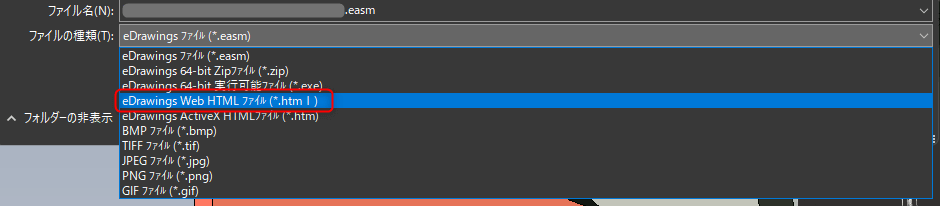
応用機能2:HTML形式で誰にでも簡単に共有する
eDrawingsアプリを持っていない人にも、3Dモデルを見てもらいたい場合があるかと思います。
そんなときは、HTML形式で出力してもらいましょう。
- 設計者にお願いする:
eDrawings Pro版を使っている設計者であれば、3DモデルをWebブラウザで開けるHTMLファイルとして出力できます。 - 受け取った側はアプリ不要:
受け取った私たちは、特別なアプリをインストールすることなく、ChromeやEdgeなどのWebブラウザで3Dモデルを回転させたり、 拡大したりして見ることができます。
- 社外の協力会社との共有: セキュリティ上の理由でアプリのインストールが難しい会社にも、手軽に3D情報を提供できます。
- 資料への埋め込み: 報告書やマニュアルに、3Dモデルへのリンクを貼ることで、より分かりやすい資料が作れます。
HTMLファイルの作り方は、ファイル>名前を付けて保存 で、ファイルの種類をHTMLにすればOKです。
eDrawingsを使う上での「これだけは注意」な2つのこと
eDrawingsは非常に便利ですが、設計者ではない方が使う上で、知っておくべき注意点が2つあります。
注意点1:eDrawingsでは「編集」はできない
eDrawingsは、あくまで「ビューワ(見るためのソフト)」です。
- モデルの形状を変えることはできません。
- 寸法を書き換えたり、部品を削除したりすることもできません。
もし、「この部分の設計を変えてほしい」という要望があれば、eDrawingsのマークアップ機能を使って指摘を書き込み、必ず設計者にフィードバックしてください。
注意点2:ファイル形式とバージョンに注意
eDrawingsは多くのファイル形式に対応していますが、時々「ファイルが開けない!」というトラブルが起こることがあります。
| トラブルの原因 | 対処法 |
|---|---|
| 原因1:ファイル形式が非対応 | eDrawingsは、すべてのCADファイルに対応しているわけではありません。設計者に、SOLIDWORKSファイルか、eDrawings専用ファイル(.eDRWなど)で送ってもらうようにお願いしましょう。 |
| 原因2:eDrawingsのバージョンが古い | 設計者が最新版のeDrawingsでファイルを作成した場合、あなたのeDrawingsのバージョンが古いと開けないことがあります。「ファイルが開けない」と言われたら、まずはeDrawingsを最新版にアップデートしてみてください。 |
まとめ
ここまで、eDrawingsについて、インストール方法から現場で役立つ使い方、そして設計者へのフィードバック方法まで、詳しく見てきました。
eDrawingsは、単なる「無料のビューワ」ではありません。
「設計データが読めない」という現場の悩みを解消し、「設計者と現場の間の壁」を取り払ってくれる、便利なツールです。
- 組立現場では、
3Dモデルで組み付け手順を確認することで、組立ミスを減らし、作業時間を短縮できます。 - 営業現場では、
タブレットで3Dモデルを見せることで、お客さんへの説明が格段に分かりやすくなります。 - どの部門でも、
マークアップ機能を使って正確にフィードバックすることで、設計者の手間やミスが減り、製品開発のスピードが上がります。
「よし、eDrawingsを使ってみよう!」と思ってくださったあなたへ。
最初の一歩を踏み出すための「次のアクション」を提案します。
- まずはインストール!
- 設計者に「eDrawingsファイル」をリクエスト!
- 3Dモデルをグリグリ動かしてみる!
eDrawingsを使いこなして、あなたの現場の「困った」を「できた!」に変え、設計部門と最強タッグを組んでください。
最後までお読みいただき、ありがとうございました。








ゲーム感覚で3Dモデルをグリグリ動かせますので、設計の専門知識がなくても全然大丈夫です。