「SOLIDWORKSのマクロって、なんだか難しそう…」
「プログラミングが分からないから自分には無縁かな…」
そんな風に思っていませんか?
マクロを使いこなせるようになれば、面倒な単純作業を一瞬で終わり、人為的ミスも削減できます。
マクロは、一度使うと手放せなくなるくらい作業がラクになります!
いつものツールバーに「専用ボタン」として追加することができます。
一度設定してしまえば、標準機能と同じようにワンクリックで面倒な処理を実行できるようになります。
本記事では、マクロをほぼ使ったことがない方でも迷わず設定できるように、マクロをボタン化する手順を「スクショ多め」で分かりやすく解説します。
マクロを使いこなして、設計作業の効率化を図りましょう。
【参考】マクロの動かし方について
マクロを起動するには、以下の3つの方法があります。
- ツール>マクロ>実行から、実行するマクロを選択する方法
- エクスプローラーから、実行するswpファイルをSOLIDWORKS のウインドウにドラッグアンドドロップする方法
- ツールバーに登録したマクロボタンを押す方法
少しだけ手間ですが、③のツールバーにマクロボタンを設定しておく方法が、最も利便性が高いです。
もくじ
【事前準備】マクロファイルの保存先
マクロファイル(.swp)は、後から移動や削除をしない場所に保存してください。
ボタン登録後にファイルを移動すると、エラーになり実行できなくなります。
おすすめの保存場所:
- Cドライブ直下に専用フォルダ(例:
SOLIDWORKS_Macro)を作る - 共有サーバーの決まった階層(チーム利用の場合)
マクロボタンを登録する3ステップ
ステップ①:カスタマイズ画面を開く
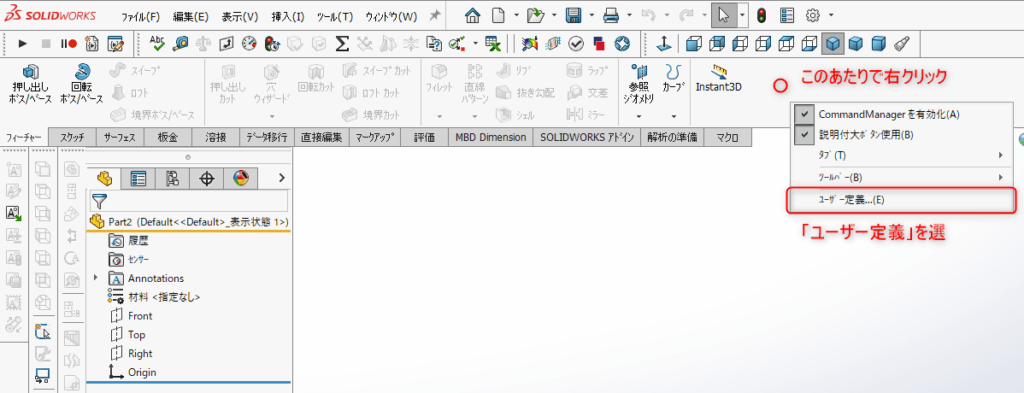
ツールバーの何もない部分(グレーの領域)で右クリックし、「ユーザー定義」を選択
ステップ②:マクロボタンを配置する
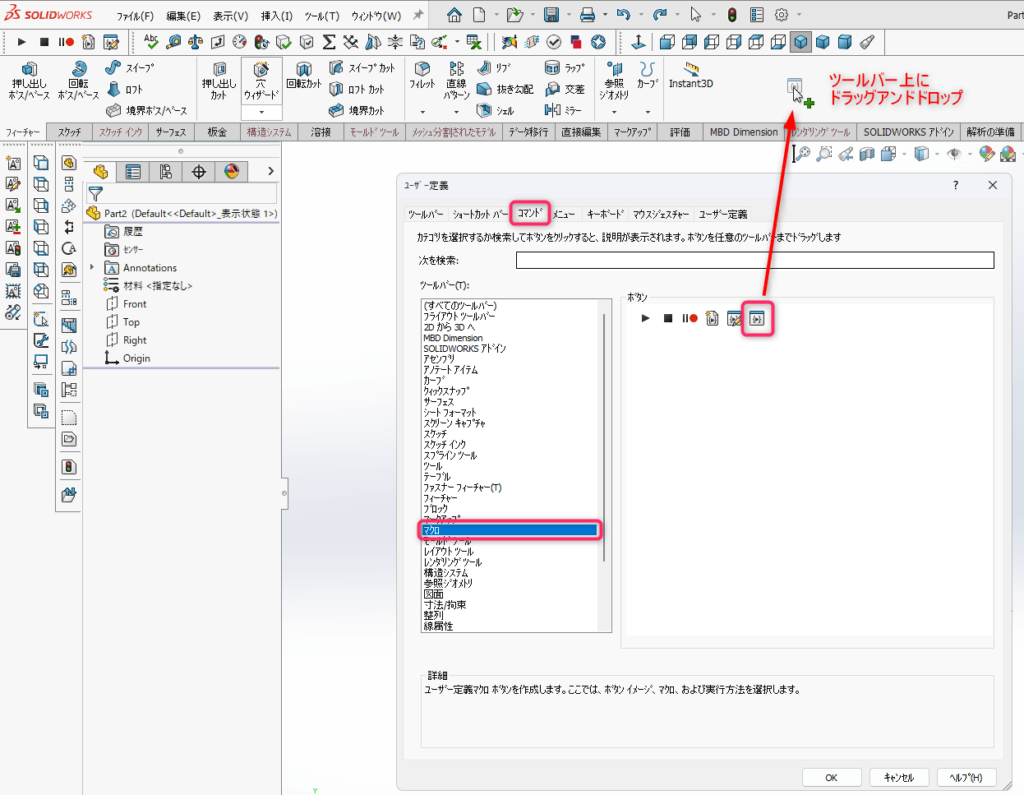
- 「コマンド」タブ>「マクロ」を選択
- 「新規マクロボタン」をツールバー上にドラッグ&ドロップ
ステップ③:動かすマクロを紐づける
ボタンをドロップすると設定画面が開きます。
- アクション: 「…」ボタンからマクロファイル(.swp)を選択
- メソッド: たいていは自動入力のまま(
mainなど)でOK - 外観(ツールチップ): マクロボタンの名前を入力
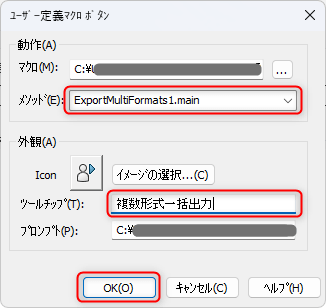
「OK」を押せば設定完了です。いつでもワンクリックでマクロが実行できます。
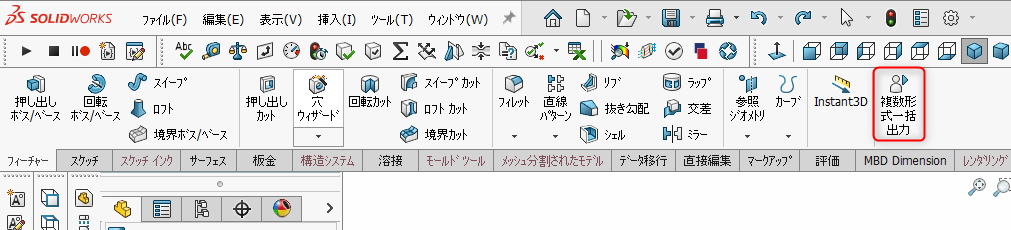
すぐに使える!Sugitama-Lab.オリジナルマクロ
「登録するマクロがない」「プログラミングは難しい」という方は、当ブログで配信中のオリジナルマクロをぜひご活用ください。
プロの設計業務から、Maker版でのモノづくりまで役立つ便利ツールを公開しています。
▼ おすすめの便利マクロはこちら!
【補足・応用編】さらに使いやすくするカスタマイズ
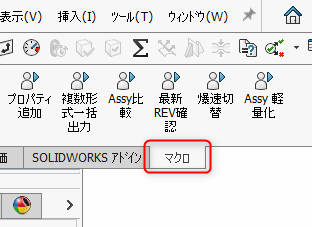
応用①:専用タブで機能をまとめる
ツールバーには、タブも新規に登録できます。
便利なマクロ用のタブを作ってまとめておけば、マクロを探す手間も省けます。
応用②:オリジナルアイコンに変更する
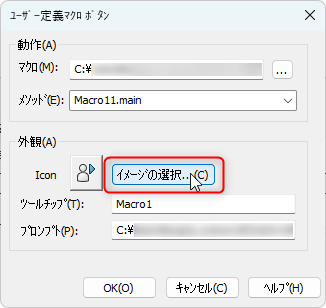
同じマクロアイコンばかりで見分けがつかなくなった場合は、好きな画像に変更できます。
設定画面の「イメージの選択」から任意の画像(16×16~24×24 px程度の.bmp形式)を選ぶだけです。
応用②:ショートカットキーに割り当てる
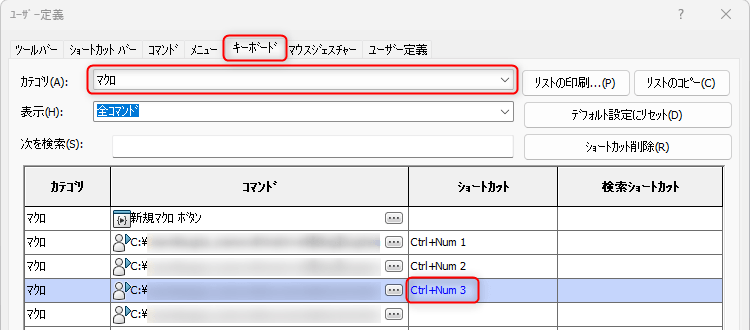
「ユーザー定義」画面の「キーボード」タブから、登録したマクロにショートカットを割り当てることも可能です。
よく使う機能は、キーボード操作だけで瞬時に実行できるようにするとさらに便利です。
まとめ
本記事では、マクロボタンの設定方法について解説しました。
マクロのボタン化は、SOLIDWORKSの作業効率を劇的に上げる第一歩です。
一度設定すれば永続的に時短効果が得られるため、よく使うマクロはどんどんボタンやショートカットに登録していきましょう。
Sugitama-Lab.では便利なオリジナルマクロの無料配信も行っています。
こちらもぜひチェックしてみてください。
≫Sugitama-Lab.オリジナルマクロ一覧(無料公開)
最後までお読みいただき、ありがとうございました。





コメントを残す
コメントを投稿するにはログインしてください。