
SOLIDWORKSを使っていて、こんな悩みに直面することはありませんか?
「視覚効果もシステムオプションも軽くなるように設定した。でも、まだアセンブリが重い…」
「動作が重いのは分かるけど、原因がPCなのか設定なのかファイルそのものなのかわからない…」
「なんとなく『このアセンブリは重い』とは感じるけど、具体的にどの部品が悪さをしているのか分からない…」
設定を見直しても改善されないと、「結局はPCを買い替えるしかないのか」と諦めたくなりますよね。
でも、その前に一度「アセンブリの診断」をしてみませんか?
SOLIDWORKSには、重さの原因を数値で教えてくれる【診断機能】が用意されています。
今回はこの機能を使って、「重い原因」を特定し、その対処法を解説します。
「設定はやったのに、まだ重い」その先に進むための診断
以前の記事(【パフォーマンス重視】SOLIDWORKSの動作を極限まで軽くする設定について解説します)では、Windowsの視覚効果や電源プラン、SOLIDWORKSのシステムオプションを見直す「対策」を紹介しました。
これらの設定は、いわば体質改善のための生活習慣の見直しのようなものです。
しかし、生活習慣を改善しても体調が優れないときは、次に「健康診断」を受けて、体のどこに問題があるのかを調べますよね。
SOLIDWORKSのアセンブリも同じです。設定を見直しても重さが解消しない場合、次にやるべきは「このアセンブリのどこが重いのか」を数値で特定することです。
パフォーマンス評価ツールとは何か
SOLIDWORKSには、アセンブリの重さの原因を数値で示してくれる「パフォーマンス評価」という機能があります。
アセンブリを開いた状態で、[評価]タブ内の「パフォーマンス評価」をクリックすると実行できます。
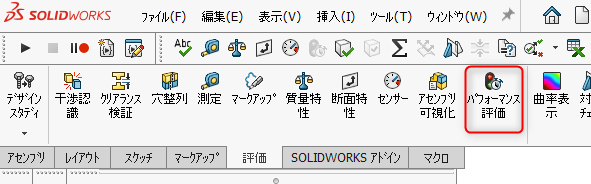
このツールは、以下の5つの観点からアセンブリを診断してくれます。
| 診断項目 | 主な原因・確認ポイント |
|---|---|
| 開くパフォーマンス | ネットワーク参照、保存バージョンの古さ |
| パフォーマンスを表示 | 過剰な作り込み、外観の多用 |
| 再構築パフォーマンス | 循環参照(エラー)、合致の多さ |
| パフォーマンスの設定 | 大規模アセンブリ設定が有効になっているか |
| 統計情報 | ライトウェイトの割合、マルチボディの多用 |
注意
パフォーマンス評価は「直前の再構築結果」をもとにレポートを作成されます。
開いてすぐ実行すると古い情報が表示されてしまうことがあります。
正確な結果を見るために、実行前に「Ctrl + Q」で強制再構築をしておくことをおすすめします。

パフォーマンス評価ツールは、部品ファイルでも使用可能です。
ですが、本記事では、データが大きく重くなりやすいアセンブリに絞ってお話します。
実際のレポートを見ながら読み方を解説
ここからは、筆者が実際に扱った606点構成のアセンブリのレポートを例に、各項目の読み方を具体的に解説します。
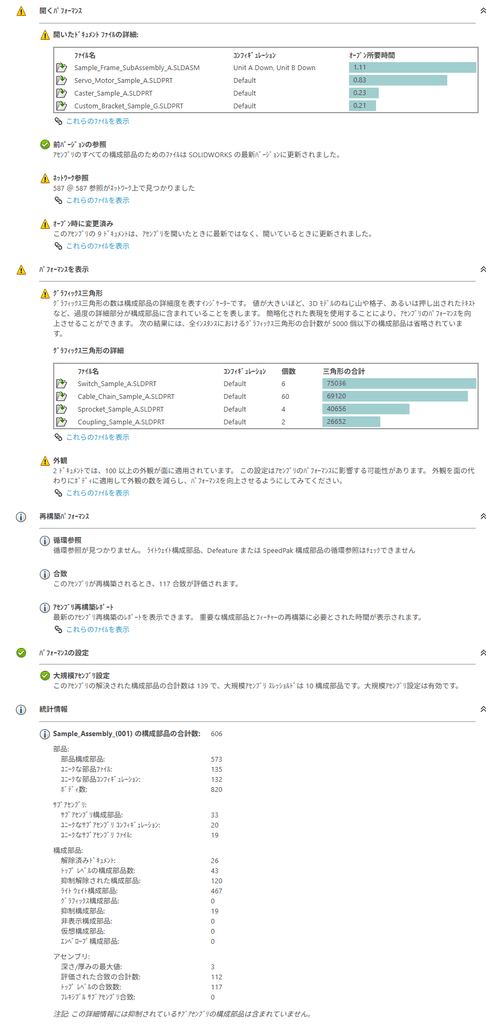
読むときのポイント
レポート中の
【⚠️マーク】は「ちょっと注意しておきたい項目」
【✅マーク】は「問題なし」という意味です。
これらのマークの意味を押さえておけば、どの項目が自分のモデルにとって注意すべき点なのかが、パッと見て分かります。
開くパフォーマンス
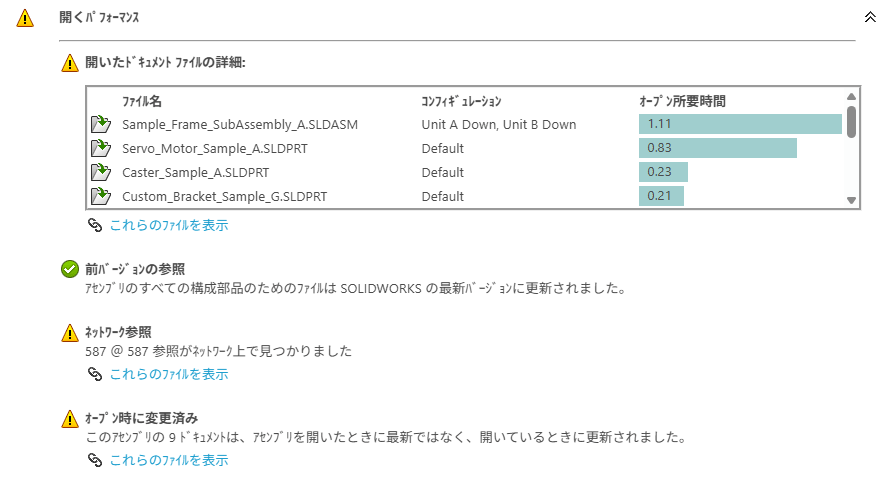
「開いたドキュメントファイルの詳細」には、各部品を開くのにかかった時間が長い順にランキング形式で並びます。
今回の例では、最も時間がかかった部品でも1.11秒程度でした。ひとつひとつの数字は小さくても、606点の部品がこれの積み重なりで開かれていると考えると、全体の待ち時間につながります。
このセクションでは、あわせて次の2つの警告もチェックしましょう。
ネットワーク参照
部品ファイルがネットワークドライブ(社内サーバーなど)上に置かれていることを示します。
今回の例では、587件の参照がすべてネットワーク上にありました。
ネットワーク経由のファイル読み込みは、ローカルディスクから読み込むのに比べて大幅に時間がかかります。
よく開くファイルはローカルにコピーして作業する、社内LANの速度を見直す、といった対策が効果的です。
ポイント
「自宅のNAS」や「Google Drive、OneDriveなどのクラウド同期フォルダ」からの読み込みも、パフォーマンス低下の原因となります。
「設計作業はローカルに保存して作業する。共有ドライブには完成した時点で保存する」みたいな運用がパフォーマンスを上げる際には効果的です。
オープン時に変更済み
「開こうとしたファイルの中身が古かったので、その場で自動的に最新版に更新した」ことを示します。
今回の例では9件のドキュメントが該当していました。該当ファイルを再構築して保存し直すと解消します。
レポート上のフォルダのマークをクリックすると、その部品を直接別ウィンドウで開けます。重い部品を見つけたら、その場でフィーチャーの見直しに移れるので、覚えておくと時短になります。
パフォーマンスを表示
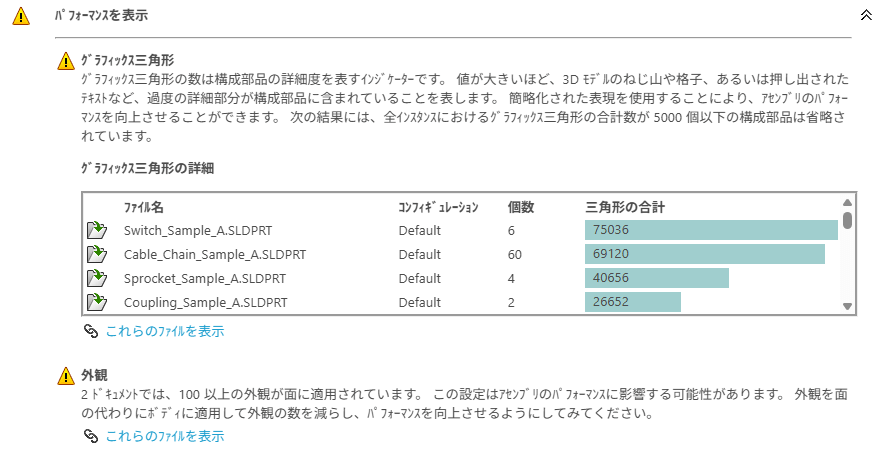
このセクションでは、画面描画にかかる負荷について記載されています。
3Dモデルは、CGと同じように無数の小さな三角形(ポリゴン)の集まりで表示されています。
この三角形の数が多いほど、画面を描画する際のグラフィックボードへの負担が大きくなります。
ここで注目すべきは、【個数は少ないのに三角形が多い部品】です。
今回の例では、Swith_Sample_A.SLDPRTがわずか6個(インスタンス)しか使われていないのに、三角形の合計が75,036個になっていました。
これは、その部品1個あたりの作り込みが過剰である可能性が高いです。
原因として、ネジ山や細かい溝まで実体形状でモデリングされている場合が多いです。
一方で、Cable_Chain_Sample_A.SLDPRTは60個(インスタンス)並んでいて、三角形の合計は69,120個でした。
こちらは1個あたりの精密度というより、同じ形状が大量に繰り返されることで積み重なったパターンです。
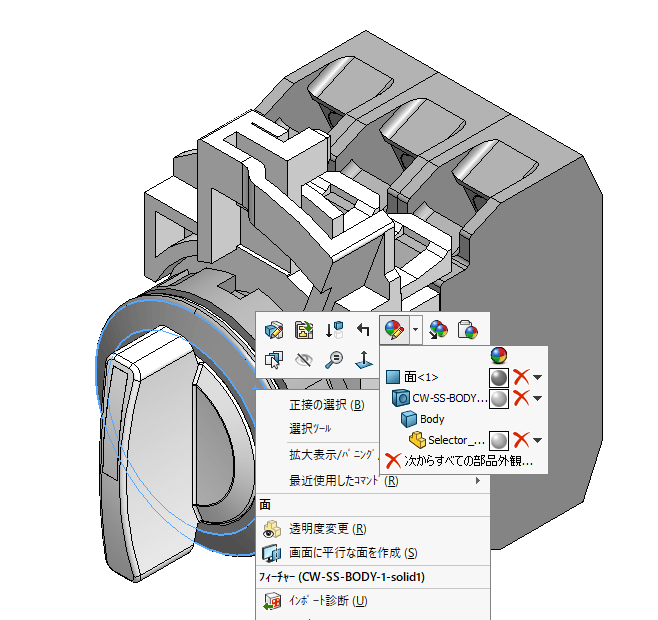
【外観】の項目では、色や質感を面単位で細かく設定している部品に警告が出ます。
今回の例では2つのドキュメントで100以上の外観が面に適用されていました。
外観はボディ単位やパーツ単位でまとめて設定した方が、管理する情報量が減り、パフォーマンスも向上します。
再構築パフォーマンス・パフォーマンスの設定
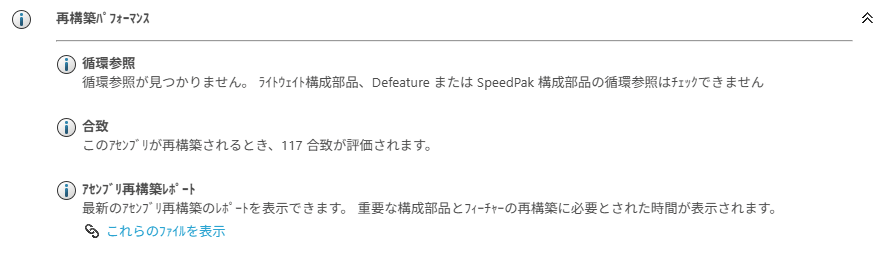
このセクションでは、形状を計算し直す際の負荷を確認できます。
【循環参照】は、部品同士が互いを参照し合ってループ状態になっていないかのチェックです。ループが発生すると再構築が正しく行えなくなるため、見つかった場合は優先して解消しましょう。
【合致】の項目では、再構築のたびに評価される拘束条件(合致)の数が分かります。今回の例では112〜117件の合致が評価されていました。合致の数が多いほど、モデルを動かしたり再計算したりするたびの負荷が増えます。
【パフォーマンスの設定】セクションでは、高速化のための設定がきちんと有効になっているかを確認できます。今回の例では「解決された構成部品139個に対し、大規模アセンブリのしきい値は10個」となっており、大規模アセンブリ設定(部品数が多いアセンブリを自動的に簡易表示に切り替える機能)が有効であることが確認できました。

ここで診断結果を、具体的な設定行動に結びつけましょう。
- 編集しない部品は、必ず「ライトウェイト」で読み込む
- 部品点数が多い場合は、「大規模アセンブリ設定」を有効にする
統計情報
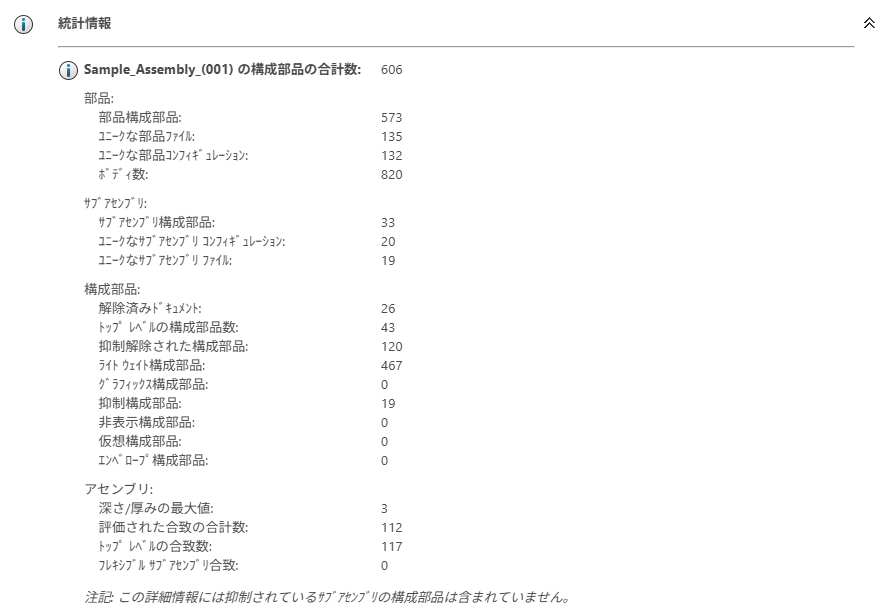
最後のセクションでは、アセンブリ全体の「体格」を確認できます。
今回の例では、構成部品の合計606個のうち、467個がライトウェイト(簡易読み込み)状態でした。全体の約77%がライトウェイト化されていることになり、この点は良好な状態と言えます。
一方で、部品数573に対してボディ数(形状の数)は820とやや多くなっていました。これは、ひとつの部品ファイルの中に複数の形状を持たせた「マルチボディパーツ」が多用されていることを示しています。マルチボディパーツは便利な反面、数が増えると再構築の負荷が上がりやすいので、統計情報でこの比率を把握しておくと、今後のモデリング方針の見直しにも役立ちます。
【注意】パフォーマンス評価でハマる落とし穴
ここまで、パフォーマンス評価の読み方を解説してきましたが、ひとつだけ覚えていただきたい注意点があります。
それは、警告アイコンをすべてゼロにしようと躍起にならないことです。
パフォーマンス評価の警告は、あくまで「重さの原因になりやすい箇所」を教えてくれる手がかりです。駆除しなければならないエラーではありません。
警告を消すことを目的にしてしまうと、設計上必要な形状まで簡略化してしまい、干渉チェックなどで誤った結果を招く恐れがあります。
(実際には干渉していないのに干渉ありと出る、あるいはその逆など)
健康診断の数値と同じで、「基準値から外れている=病気」ではありません。
数値は数値として受け止めつつ、「本当に軽くすべき部品はどれか」を見極めることが大切です。
あくまでこのツールは「異常に重い部品」を見つけるための手がかりとして使い、設計に必要な詳細度はしっかり残すようにしましょう。
レポートで「重い部品」が見つかったら、どう軽くするか
パフォーマンス評価で重い部品が特定できたら、次はその部品を軽くする番です。代表的な方法は次の4つです。
- 【フィーチャー抑制】:
ネジ山や小フィレットなど、見た目のためのフィーチャーを右クリックで抑制する。最も手軽だが、元ファイルを直接編集すると他のアセンブリにも影響するため、コピーを作ってから行う - 【ネジの簡素化】:
実体形状のネジ山を、注記表示だけのネジに変更する。図面上の見た目はほぼ変わらず、三角形の数を大きく減らせる - 【Defeature(デフィーチャー)】:
[ツール]→[Defeature]から、簡易形状の別パーツを生成できる。元の精密モデルはそのまま残せる - 【簡易部品に置き換え】:
簡易モデルを用意し、右クリック→[構成部品の置き換え]で差し替える。合致は編集・再定義が必要
※それぞれの詳しい操作手順やマクロの活用法は内容が濃いため、また別の記事でじっくり解説します!
まずは「こういう選択肢がある」ということを知っておいてください。
SOLIDWORKS Rxとの違い・使い分け
診断ツールとして、別ツールで「SOLIDWORKS Rx」という機能もあります。
パフォーマンス評価が「アセンブリファイルの中身」を診断するツールであるのに対し、SOLIDWORKS Rxは「PC自体」を診断するツールです。
Windowsのスタートメニューで「Rx」と検索すると、SOLIDWORKS本体とは別の独立したアプリとして起動できます。
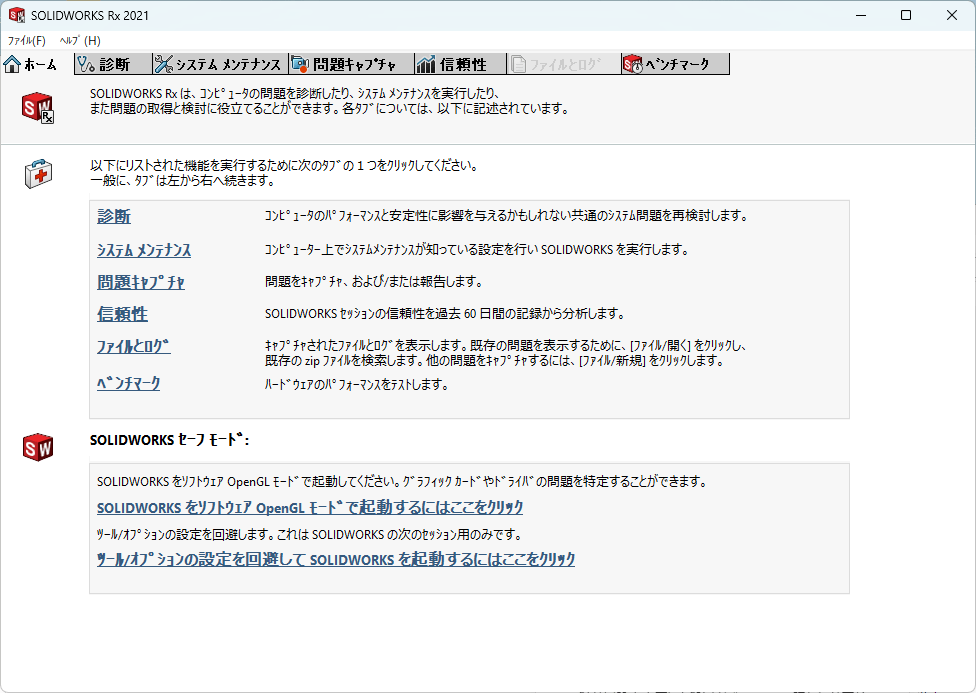
こちらの詳しい使い方は、また別の記事で紹介したいと思います。
まとめ
今回はSOLIDWORKSのパフォーマンス評価ツールを使って、アセンブリの重さの原因を特定する方法を紹介しました。
- オプション設定でパフォーマンスが改善しない場合は、パフォーマンス評価で原因を特定する
- 「開く」「表示」「再構築」「設定」「統計」の5つの観点でチェックし、特にネットワーク参照・グラフィックス三角形の警告に注目する
- 警告をすべてゼロにするのが目的ではない。あくまで重い部品を見つけるための手がかりとして活用する
- 部品自体の中身を診断するパフォーマンス評価と、PC自体を診断するSOLIDWORKS Rxは役割が異なる
もしオプション設定を見直してもまだ重さが気になっているなら、ぜひ一度、パフォーマンス評価を実行してみてください。
それでも改善されない場合は…?
今回紹介した「アセンブリの診断と軽量化」や、別記事で紹介している「システムオプションの最適化」をすべて試しても動作が重い場合、いよいよPC本体のスペックが原因である可能性が高いです。
設定に悩む時間をこれ以上消費するよりも、思い切ってPC環境をアップデートした方が、結果的に圧倒的な時短とストレスフリーな設計環境が手に入ります。
「自分の用途(企業での大規模アセンブリ設計なのか、個人でのモデリングなのか)に合ったPCの選び方が分からない」という方向けに、以下の記事でSOLIDWORKSに最適なPCの選び方とおすすめモデルを解説しています。買い替えを検討される際は、ぜひ参考にしてみてください。

最後までお読みいただき、ありがとうございました。












アセンブリ全体をやみくもに軽くしようとするのは、風邪の症状も分からないまま闇雲に薬を飲むようなものです。まずは診断から始めましょう。