SOLIDWORKSでモデリングをしているとき、「実際のサイズ感ってどれくらいだろう?」と疑問に思ったことはありませんか?
画面上で拡大・縮小を繰り返していると、部品の大きさが直感的に分かりにくいですよね。
実際のサイズを確認するために、わざわざ図面を紙に1:1で印刷して確認している…という方もおられるかもしれません。
そこで、モニター上の表示を実寸大(1:1)にスケーリングするマクロ「ActualSizeDisplay」を作成しました。
このページでは、本マクロの機能と無料ダウンロードリンクを公開しています。
画面上のモデルサイズと実物が異なる理由とは?
SOLIDWORKSの標準機能だけでは、画面上に定規を当てて実物と同じサイズで表示させることは困難です。
なぜなら、使っているモニターの「物理的なサイズ(インチ数)」や「解像度(フルHDや4Kなど)」によって、画面の1ピクセルあたりの実際の大きさが変わってしまうからです。
そのため、CAD側で「100mm」の線を引いても、モニター上ではモニターの設定に依存した大きさで表示されてしまいます。
「ActualSizeDisplay」は、この問題を自動計算で解決し、お使いの環境に合わせた正確な実寸大表示を実現します。
ここがプロ仕様!3つの便利なポイント
本マクロでは、ただ拡大縮小するだけでなく、実務で使いやすいように3つの工夫を盛り込んでいます。
1. 部品・アセンブリ・図面のすべてに対応
「ActualSizeDisplay」は、部品(Part)、アセンブリ(Assembly)、図面(Drawing)のすべてのドキュメント形式で動作するように設計されています。モデリング中はもちろん、図面化のフェーズでもすぐに実寸大の確認が可能です。
2. Windows APIを活用した高精度な計算
システムの正確なDPI(解像度)を取得するため、裏側でWindows API(GetDC や GetDeviceCaps など)を呼び出しています。これにより、SOLIDWORKSの表示倍率を正確に計算し、精度の高い1:1スケール(実寸大)表示を行います。
3. モニター情報を一度設定するだけの簡単UI
マクロを実行すると、設定用のウィンドウが立ち上がります。ここで一度お使いのモニターの「インチ数」と「解像度」を入力すれば、次回以降も設定を引き継いで利用できます。
「ActualSizeDisplay」の使い方
STEP 1:マクロの実行と設定
マクロを実行すると、設定画面が表示されます。
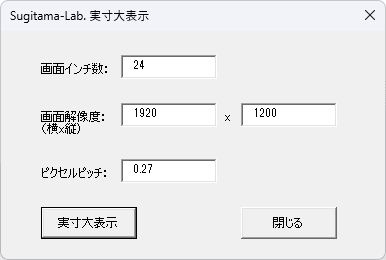
お使いのモニタの仕様に合わせて、以下の項目を入力します。
- 画面インチ数: ご使用のモニタインチ数(例:24)
- 画面解像度: モニタの設定解像度(横x縦)(例:1920×1200)
- ピクセルピッチ: 画面インチ数と画面解像度から算出して入力されます(例:0.27)
STEP 2:実寸大表示の実行
実行ボタンをクリックすると、アクティブな画面のモデルが自動的に実寸大(1:1)にスケーリングされます。
実寸大マクロの微調整(キャリブレーション)方法
マクロを使ってみて、「あれ?定規で画面を測ったら、ほんの少しサイズがずれている…」という方もいらっしゃるかもしれません。

かく言う私も、モニタのカタログを見て設定しましたが、10%ほどずれが生じていました。
実は、モニターのカタログに書かれているスペックと、実際の物理的な寸法には誤差が含まれていることがよくあります。
でも大丈夫です!お使いの環境に合わせて「ピクセルピッチ」の数値を少しだけ微調整(キャリブレーション)することで、ピタリと実寸大に合わせることができます。
計算はとっても簡単な「比例計算」です。お手元に電卓を用意して、以下の式に当てはめてみてください。
新しいピクセルピッチ = 現在のピクセルピッチ × (画面で測った寸法 ÷ 本当の寸法)
具体例でやってみよう
例えば、「本当は100mmのモデルが、画面上で定規を当てたら110mmになってしまった」とします。
(現在のピクセルピッチ設定は「0.27」だとします)
画面では10%(110 ÷ 100)大きく表示されてしまっているので、ピクセルピッチの数値も同じように掛け算して補正します。
0.27 × (110 ÷ 100) = 0.297
この計算で出た「0.297」を、マクロのピクセルピッチ欄に入力し直すだけです。
これで次からはピッタリ100mmで表示されるようになります!
一度入力すれば設定は保存されるので、毎回計算する必要はありません。
お手元の定規を使って、ご自身のモニター専用の「完璧な実寸大」にチューニングしてみてください。
無料ダウンロードの方法
以下のボタンからダウンロード画面に進んでください。
(※システムの都合上「購入」という表記になりますが、お支払いは一切不要です。)
Zipファイルを解凍後、任意のフォルダに保存し、SOLIDWORKSのマクロボタンに割り当ててご使用ください。
「自分の環境に合わせたい」「ここだけ機能を足したい」ときは
このマクロを、お使いの環境や社内ルールに合わせて改修するカスタマイズをお受けしています(モニター募集中:先着3件は半額)。
Sugitama-Lab. からのお願い
このマクロは、皆さんの設計業務を少しでも楽にすることを目的に公開しています。
もし「役に立った!」「作業が楽になった!」と感じていただけましたら、ぜひ下のアンケートやXでのDMで感想を教えていただけると大変励みになります。
「こんな機能も欲しい」というリクエストもお待ちしております!
不具合やお気づきの点などもあれば、ご指摘いただけますとありがたいです。
ほかの作業も、マクロで自動化できるかもしれません
「この作業も自動化できないか?」というご相談も歓迎です。現役の設計者が、業務に合わせたオーダーメイドのマクロをお作りします(モニター募集中:先着3件は半額)。見積もりのご相談は無料です。
免責事項
本マクロは無料でご利用いただけますが、ご使用にあたっては以下の点にご留意ください。
- 自己責任でのご使用をお願いします
本マクロを使用したことによって発生したいかなる損害(データの消失、予期せぬPCのトラブル、業務の遅延など)についても、当ブログ(Sugitama-Lab.)および管理人は一切の責任を負いかねます。
事前にバックアップを取り、自己責任にてご利用ください。 - 動作環境について
SOLIDWORKSのバージョンやエディション(企業向けライセンス、Maker版など)、PCの環境によっては、正常に動作しない可能性がございます。
全ての環境での動作を保証するものではありませんので、あらかじめご了承ください。 - カスタマイズと再配布について
企業にお勤めのプロ設計者の方も、個人のMakerユーザーの方も、ご自身の業務や用途に合わせてマクロ(VBAのコード)を自由に改変・カスタマイズしていただいて構いません。ただし、販売目的での二次配布はご遠慮ください。 - サポートについて
原則として、個別の環境に合わせた不具合の修正や、マクロの書き方に関する技術的なサポートはお約束できかねます。
(お問い合わせページやアンケートでご報告いただいたバグについては、今後のアップデートの参考にさせていただきます!)
ルールを守って、日々の設計業務やモノづくりの効率化にぜひお役立てください!













サイズ感がわからないと、組み立ての作業性とか持ち運びの利便性とか、いろいろと苦労しますよね。