
SOLIDWORKSでの設計作業において、 Feature Manager デザインツリーを単なる「フィーチャーの履歴リスト」として見ていませんか?
もしそうなら、それは大きな機会損失です。
デザインツリーは、あなたの設計の履歴、構造、そして意図をすべて格納する、まさに設計のデータベースです。
しかし、モデルが複雑になるにつれて、ツリーが長くなり、目的のフィーチャーを探すのに時間がかかり、設計変更のたびに「どこを直せばいいのか」と迷ってしまう…そんな経験はありませんか?
実は、デザインツリーは、ほんの少しのカスタマイズと小ワザを知るだけで、あなたの設計効率を劇的に向上させる強力なツールに変貌させることができます。
本記事では、SOLIDWORKSを使い始めたばかりの初心者から、日々の設計業務に追われる中級者の方を対象に、デザインツリーを「見やすく」「使いやすく」するための秘訣を徹底解説します。
- ツリーの視覚的なノイズを排除し、必要な情報だけを表示する方法
- フィーチャーの設計意図を安全に記録し、チームで共有する方法
- 設計変更時の「連鎖的なエラー」を未然に防ぐ、フィーチャーのつながりを確認する方法
これらのカスタマイズと小技をマスターすれば、もうツリーの中で迷うことはありません。
設計のスピードと正確性を同時に手に入れ、SOLIDWORKSでの作業をさらに快適で生産的なものに変えましょう。
もくじ
Feature Manager デザインツリーとは?
Feature Manager デザインツリーは、SOLIDWORKSの画面左側に表示されるパネルで、モデルの作成に使用されたすべてのフィーチャー、スケッチ、基準面、構成部品などが、作成順に階層構造で表示されます。
これは、モデルの設計履歴そのものであり、設計者がモデルの構造を理解し、編集を行うためのナビゲーター的役割を果たします。
初心者の方は、まずこのツリーが「モデルの設計図」であり、上から下に流れる履歴であることを理解することが、効率的なモデリングの第一歩となります。
FeatureManagerデザインツリーのオススメ設定3選
Feature Manager デザインツリーは、アセンブリの構成部品、フィーチャー、そして設計の履歴をすべて表示する、いわば設計のデータベースです。
しかし、情報が多すぎると、目的のアイテムを見つけるのに時間がかかり、設計効率が低下してしまいます。特にアセンブリでは、構成部品の数が増えるほどツリーが複雑化しがちです。
本章では、初心者でもすぐに実践でき、ツリーの視認性を高めるための設定を紹介します。
【アセンブリ設定】不要な表示をなくしてスッキリ!
アセンブリファイルを開くと、多くの場合、アセンブリ名の後ろに「コンフィギュレーション名」や「表示状態名」が表示されます。
ですが、コンフィギュレーションや表示状態は、一つしかない場合の方が多いかと思います。
そういった場合、これらの表示は単にツリー内に不要な情報を増やしているだけで、視覚的なノイズとなっています。
これらの問題を解決してくれるのが、「1つしかない場合、コンフィギュレーション/表示状態の名前は表示しない」という設定です。
この設定をしておくと、ツリー内の表示がスッキリして、ツリーの情報を確認しやすくなります。


以下に設定手順を記載します。
- デザインツリーの最上部のアセンブリ名(または部品名)を右クリックします。
- コンテキストメニューから「ツリー表示」を選択します。
- 「1つしかない場合、コンフィギュレーション/表示状態の名前は表示しない」にチェックを入れます。
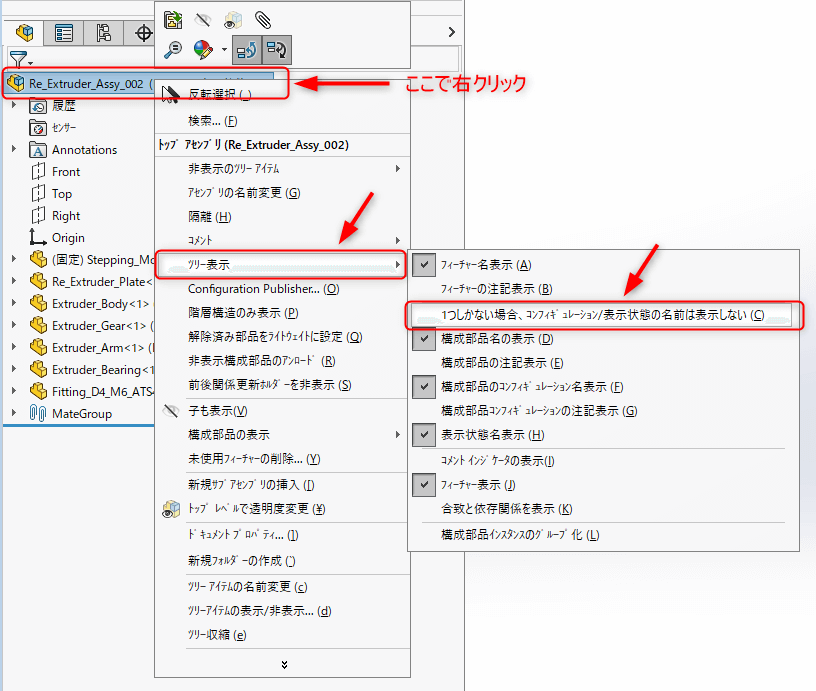
「1つしかない場合、コンフィギュレーション/表示状態の名前は表示しない」を設定することによって、主に2つの点でメリットがあります。
| メリット | 詳細 | 初心者・中級者への影響 |
|---|---|---|
| 視認性の向上 | 不要な階層が削除されるため、ツリーが簡素化され、必要な情報に素早くアクセスできるようになります。特に大規模アセンブリでは、スクロール量が減り、視覚的な負担が大幅に軽減されます。 | ツリーの迷子を防ぎ、操作ストレスを軽減します。設計作業の初期段階から「見やすいツリー」を維持できます。 |
| ツリー階層の削減 | アセンブリのルートレベルの階層が浅くなることで、構成部品がより上位に表示され、モデルの全体構造を直感的に把握しやすくなります。 | 構成部品の親子関係や、どのレベルで作業しているかを瞬時に判断できるようになり、設計ミスの予防につながります。 |
【パーツ設定】設計意図を明確に残す「フィーチャーの注記」
部品の編集において、フィーチャーの注記という機能をご存じでしょうか?
SOLIDWORKSで設計をしていると、「このフィーチャーは何々用です」などと、フィーチャーに設計メモを追加したくなる場面があるかと思います。
例えば、複数ある穴フィーチャーに「○○部品取付用」とか、「○○部材と穴位置合わせのこと」など、設計メモを残しておけば、設計者以外のユーザーにも、設計情報を一目で伝えることができます。
また、特定の穴フィーチャーを修正する際にも、何用のフィーチャーかをすぐに特定でき、作業もスムーズに行えるようになります。
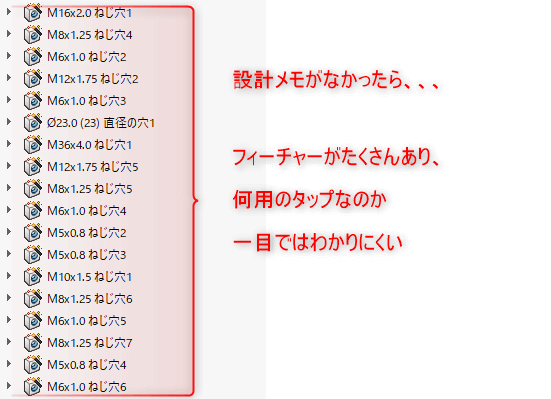
設計者によっては、フィーチャー名に設計メモを記載する方もいるかもしれません。
ですが、この方法はオススメしません。
フィーチャー名に設計メモを記載してしまうと、フィーチャーを変更したときに、フィーチャー名が変更されずそのままになってしまうからです。


タップサイズを変更した後の手間が増えたり、修正モレが生じる可能性があるため、この方法はオススメできません。
フィーチャーに設計メモを付加したい場合には、フィーチャーの注記機能を使用してみてください。
注記自体はフィーチャー名とは別物ですので、フィーチャー名を変更するリスクを回避しつつ、設計意図を安全かつ明確に伝えることができます。
フィーチャーの注記を表示するには、2つのステップが必要です。
➊フィーチャーに注記を記述する
フィーチャーの注記に設計メモを記載します。
デザインツリー内のフィーチャーを右クリックし、「フィーチャー プロパティ」を選択します。
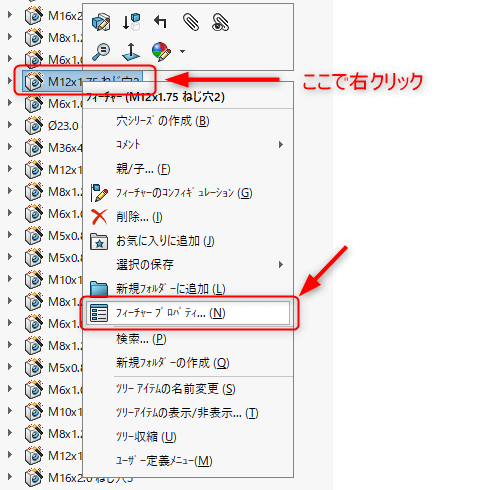
開いたダイアログボックスの「注記」の欄に、設計メモを記述します。
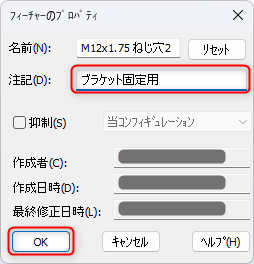
❷デザインツリーに注記を表示させる
これだけでは、まだツリーに注記は表示されません。「ツリーに注記を表示する」という設定をしてあげる必要があります。
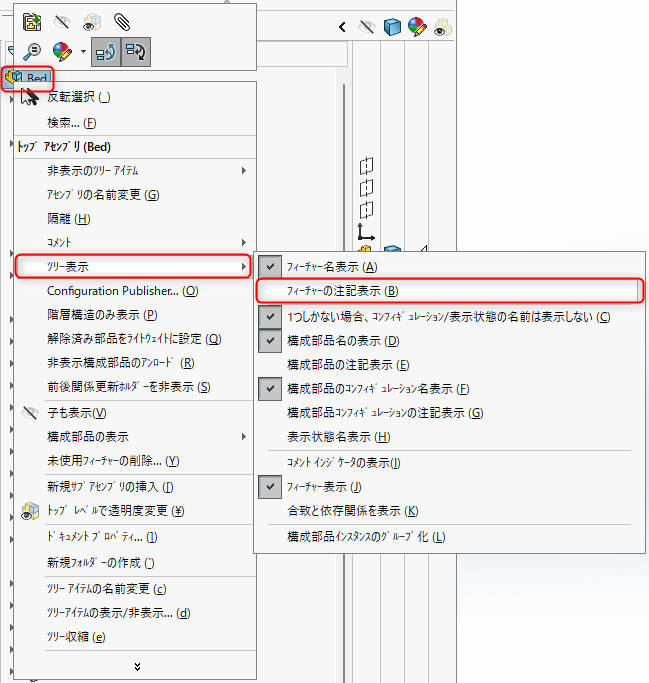
デザインツリーの最上部を右クリックし、「ツリー表示」から「フィーチャーの注記表示」にチェックを入れます。
以上の手順で、フィーチャーに注記が表示されます。
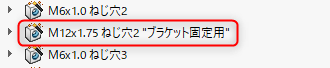
フィーチャー注記を使いこなすことで、主に以下のメリットがあります。
| メリット | 詳細 | 情報共有への貢献 |
|---|---|---|
| 設計意図の明確化 | フィーチャー名だけでは分からない「なぜそのフィーチャーが必要なのか」という設計の背景や目的を、ツリー上で直接確認できます。 | 設計レビューの効率化:レビュー担当者が、フィーチャーの目的をすぐに理解できるため、質問や誤解が減ります。 |
| リスク回避とメンテナンス性の向上 | 注記はフィーチャー名とは独立しているため、フィーチャー名をデフォルトのままにしつつ、注記で情報を補完することで、将来の設計変更やメンテナンス時の参照追従性を維持できます。 | ナレッジの継承:新任者や異動者がモデルを引き継ぐ際の学習コストを大幅に削減します。 |
【ステップアップ編】フィーチャーのつながりを見る「ダイナミック参照の可視化」
SOLIDWORKSのフィーチャーは、前のフィーチャー(親)を参照して作成されることが多く、この親子関係(参照関係)が設計の安定性を左右します。
例えば、親フィーチャーが変更されたら子フィーチャーもその影響を受けることがあります。
うっかり親フィーチャーを削除した場合は、子フィーチャーも削除されるため、フィーチャーの親子関係を把握しておくことは大切です。
フィーチャーの親子関係を把握するのに便利なのが、「ダイナミック参照の可視化」です。
ダイナミック参照の可視化は、フィーチャー間の親子関係をデザインツリー上に表示してくれて、設計のつながりを一目で理解できるようになる機能です。
- メニューバーの表示>ユーザーインターフェイスから、「ダイナミック参照の可視化(親)」および「ダイナミック参照の可視化(子)」にチェックを入れます。
- フィーチャーをクリックすると、親子関係が矢印で表示されます。
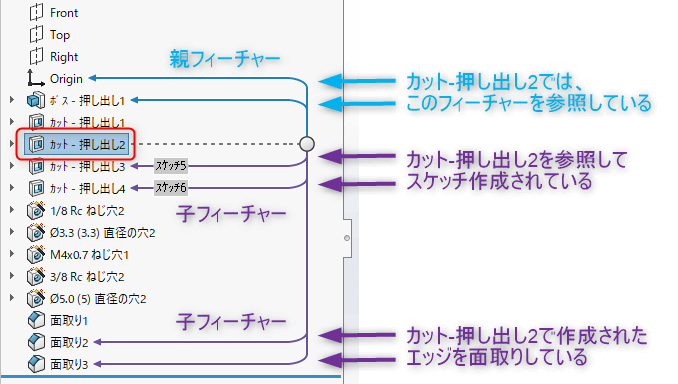
ダイナミック参照の可視化を使いこなすことで、主に以下のメリットがあります。
| メリット | 詳細 | 設計変更への貢献 |
|---|---|---|
| 影響範囲の即時把握 | あるフィーチャー(親)を選択した際、そのフィーチャーに依存しているすべての子フィーチャーが線で結ばれて表示されます。 これにより、そのフィーチャーを変更した場合に影響を受ける範囲を一目で把握できます。 | 設計ミスの予防:変更によって意図しない形状変化やエラーが発生する可能性のあるフィーチャーを事前に特定し、慎重な編集を促します。 |
| 設計のデバッグ効率化 | エラーが発生したフィーチャー(子)を選択した際、それがどのフィーチャー(親)を参照しているかがすぐに分かります。 これにより、エラーの原因となっている参照元を素早く特定できます。 | トラブルシューティングの迅速化:エラーの根本原因を特定するまでの時間を大幅に短縮します。 |
| 設計意図の理解 | モデルの依存関係を視覚的に確認でき、よりロジカルで安定したフィーチャーの作成方法を学ぶための強力な学習ツールとなります。 | 中級者へのステップアップ:複雑なモデルの構造を理解し、安定したモデル作成の習慣を身につけることができます。 |
まとめ
本記事では、Feature Manager デザインツリーを使いこなすための便利な設定について3つ解説しました。
- ツリー表示内容をスッキリさせる「1つしかない場合、コンフィギュレーション/表示状態の名前は表示しない」の設定
- 設計意図を明確に残す「フィーチャーの注記」
- フィーチャーのつながりを見る「ダイナミック参照の可視化」
Feature Manager デザインツリーは、上手に使いこなすと、単なる履歴表示ではなく設計を効率化するための強力なツールになりえます。
これらの機能をマスターすることで、SOLIDWORKSでの設計がさらに快適になれば幸いです。
最後までお読みいただき、ありがとうございました。








1つしかないのに、「デフォルト」とか「表示状態1」とかが表示されるのって無駄だなーって思っちゃうんですよね。