
カフェでのノマドワークは、いつもオフィスで作業をしている設計者にとって、憧れるスタイルではないでしょうか。
しかし、SOLIDWORKSをオフィスの外で使いたいと思っても、大きな壁があります。
それは、快適に動くハイスペックPCは重くて持ち運べないことやモバイルワークステーションは数十万円もして高すぎるという物理的・金銭的な問題です。
ですが、実は今ある自宅のデスクトップ環境をそのまま活かし、初期費用も安く、安全にSOLIDWORKSを持ち運ぶ方法があります。
本記事では、「Tailscale」というVPNアプリと「リモートデスクトップ(RDP)」を活用した、SOLIDWORKSを持ち運ぶ方法について解説します。
これを使えば、出張先での急な図面修正も、リビングのソファでくつろぎながらの趣味のモデリングも自由自在。
ノマドワークに興味のある方はぜひご一読ください。
もくじ
SOLIDWORKSを外で使う「第3の選択肢」
SOLIDWORKSを会社の外で使うには、主に3つの方法があります。
今回ご紹介するのは、3つ目の「リモートデスクトップ(RDP)」を活用する方法です。
手持ちの軽量なノートPCやタブレットから、自宅にある高性能ワークステーションの画面を呼び出して操作します。
これなら、重い荷物からも、高額な出費からも解放されます。
【必須】安全・爆速で接続する「Tailscale」とは?
RDPの機能自体はWindowsに標準搭載されています。
しかし、これをそのままインターネット経由で使うのは非常に危険です。
RDP接続するには、セキュリティをしっかり構築しておく必要があります。
でないと、簡単に情報を抜き取られたり、PCやアカウントを乗っ取られたりしてしまいます。
そこで必要になるのがVPN(仮想プライベートネットワーク)です。
これは、インターネットという公道の中に、自分専用の「秘密のトンネル」を作る技術です。
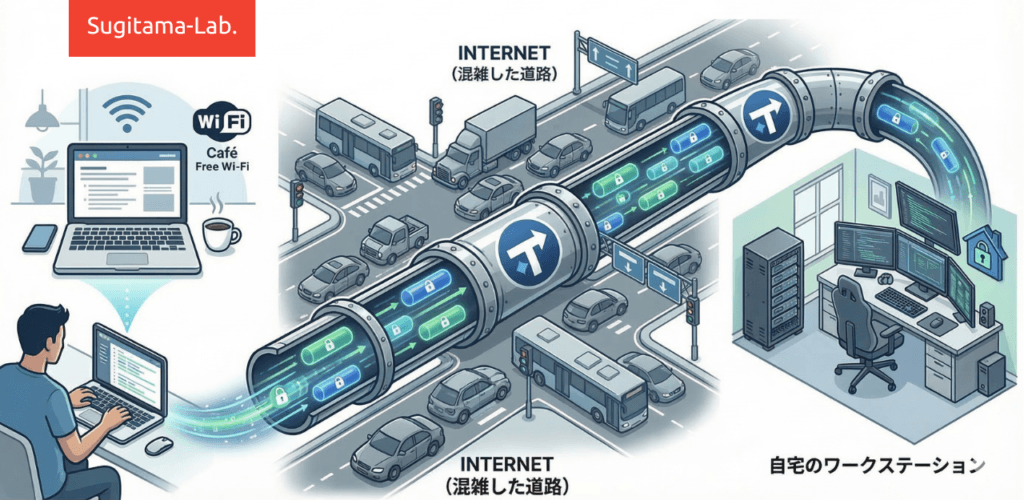
これまで個人で安全なVPN環境を作るのは大変でした。
ですが、今回おすすめする「Tailscale」を使えば、は非常に簡単にVPN環境を整えることができます。
- 機材不要:
高価なルーターは必要は無し。今あるPCにソフトを入れるだけ。 - 設定不要:
ポート開放などの難しい設定は一切不要。インストールしてログインするだけ。 - 基本無料:
個人利用の範囲であれば無料で使えます。
Tailscaleを使うと、離れた場所にあるPC同士が、あたかも同じ部屋のLANケーブルで繋がっているかのような安全なネットワークを一瞬で構築できます。
実践!Tailscaleでリモート環境を作る手順
それでは、実際に環境を構築してみましょう。
- ホストPC(操作される側):自宅にあるSOLIDWORKSが入ったワークステーション
- ⚠️超重要⚠️ OSは「Windows 10/11 Pro / Enterprise / Education」のいずれかである必要があります。
- 一般的な「Home」版は、リモート操作される機能が制限されているためホストになれません。「設定 > システム > バージョン情報」で確認してください。
- ※もしHome版だった場合は、Microsoft Storeから「Pro」へアップグレード(有料:十数分で完了)が必要となります。
- クライアントPC(操作する側):持ち運び用のノートPC
- こちらはWindows Home版、Mac、iPadなど何でもOKです。
手順①:Tailscaleのインストールと接続
ホストPCとクライアントPCの両方で、以下の作業を行います。
- Tailscaleの公式サイトにアクセスし、アプリをダウンロードしてインストールします。
- アプリを起動し、GoogleアカウントやMicrosoftアカウントなどでログインします。
このとき、サーバー側とクライアント側で同じアカウントを使用してください。 - ログインが完了すると、Tailscaleの管理画面に接続されたPCが表示されます。
これだけで、あなた専用の「秘密のトンネル」が開通しました!
手順②:自宅WS(ホスト側)の設定
自宅のワークステーションが、外部からの操作を受け入れられるように設定します。
(※ここがPro版以上の機能です)
- Windowsの「設定」→「システム」→「リモートデスクトップ」を開きます。
- 「リモートデスクトップを有効にする」のスイッチをオンにします。
手順③:外出先PC(クライアント側)から接続
いよいよ接続です!
- 持ち出し用のPCで「リモートデスクトップ接続」アプリを起動します。(Windows標準アプリです)
- 「コンピューター」の欄に、**手順①で確認した自宅WSの「Tailscale IPアドレス(100.から始まる数字)」**を入力して「接続」をクリックします。
- 安心ポイント: この「100.〜」で始まるIPアドレスは、Tailscaleが割り当てたあなた専用の固定住所です。日によって変わることは基本的にないので、毎回調べ直す必要はありません。
- 自宅WSのユーザー名とパスワードを入力します。
成功すれば、手元のノートPCの画面いっぱいに、自宅のSOLIDWORKSの画面が表示されるはずです!
【コラム】3D操作が「重い」と感じたら?
Windows標準のリモートデスクトップ(RDP)は画質が綺麗ですが、SOLIDWORKSでモデルをグリグリ回転させるような激しい描画は少し苦手です。
もし「カクカクして作業しづらいな…」と感じたら、RDPではなくゲーマー向けのリモート操作アプリ「Parsec(パーセク)」を試してみてください。
遅延が極端に少ないのが特徴で、Tailscaleと組み合わせて使うことで、驚くほど滑らかに3DCADを操作できるかと思います。
個人利用は無料です。
【物理攻略】電源どうやって入れる問題
リモートワーク環境構築で最後に立ちはだかる最大の壁。
それは「誰もいない自宅やオフィスのPCの電源ボタンを、どうやって押すか?」という物理的な問題です。
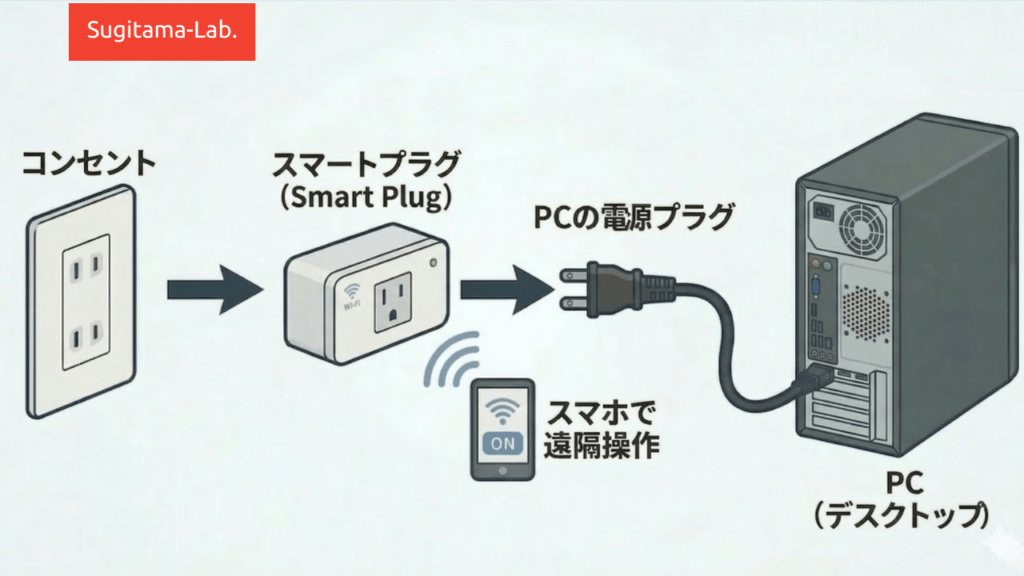
使いたい時だけ遠隔で電源を入れる。これを実現するのが「スマートプラグ」と「BIOS設定」の合わせ技です。
これさえ設定すれば、完全なノマド環境が完成します。
仕組みの解説
多くのデスクトップPCには、「停電などで一度電気が供給されなくなった後、再び電気が流れてきたら自動的にPCを起動する」という機能が備わっています。これを利用します。
- PCとコンセントの間に「スマートプラグ(SwitchBotプラグミニなど)」を挟みます。
- 外出先からスマホアプリでスマートプラグを「ON」にします。
- PCに電気が流れ、「停電から復旧した!」と判断したPCが自動的に起動します。
BIOSの設定手順
この機能を使うには、ワークステーション側の「BIOS(バイオス)」の設定をする必要があります。
- PCの電源を入れ、メーカーロゴが出ている間に「F2」キーや「Delete」キーを連打してBIOS画面に入ります。(機種やメーカーによって押すボタンが違います。詳しくはPCメーカーサイトを確認ください)
- 「Power Management(電源管理)」のようなタブを探します。
- 「AC Power Loss Recovery」や「Restore on AC Power Loss」といった項目を見つけ、設定を「Power On」(または「Always On」「Last State」)に変更します。
- 設定を保存してBIOSを終了します。
これで準備完了です! 外出先からスマホで電源ON → 数分待ってTailscaleで接続。この流れで、いつでもどこでも作業を開始できます。
究極のセキュリティ対策としての「スマートプラグ」
実は、スマートプラグでPCの電源を「物理的に遮断」することは、最強のセキュリティ対策にもなります。
インターネットに常時接続され、スリープ状態で待機しているPCは、どれだけVPNなどで防御を固めてもリスクがゼロにはなりません。
しかし、スマートプラグを使って大元の電源をOFFにしてしまえば、外部からPCにアクセスすることは物理的に100%不可能になります。
業務の機密データを守るという意味において、「使わない時は物理的に電源を絶つ」というスマートプラグの運用は、非常に簡単かつ最も安全な方法だと思います。
運用時の注意点
作業が終わったら、必ずWindowsのスタートメニューから「シャットダウン」してください。PCが完全に終了した頃合いにスマートプラグをOFFしましょう。
スマートプラグ選び方の重要ポイント
スマートプラグはAmazonなどで数多く売られていますが、ワークステーションなどのハイスペックPCに使う場合、「15A(1500W)対応」のものを選ぶことが絶対に不可欠です。
安い製品(10A/1000W対応)だと、PCの起動時や高負荷時に電力が耐えきれず、落ちてしまう危険があります。
また、「消費電力(ワット数)が見える機能」が付いているモデルが圧倒的におすすめです。外出先からプラグをONにした際、アプリ上で「0W → 80W」のように電力が上がるのを見れば、「あ、ちゃんとPCが起動したな」と確信できるからです。
この2つの条件を満たす、鉄板のおすすめモデルを2つ紹介します。
1. SwitchBot プラグミニ(大定番・迷ったらコレ)

国内で圧倒的なシェアを誇るSwitchBot(スイッチボット)の製品です。
アプリが非常に使いやすく、設定も一瞬で終わります。
もちろん15A(1500W)対応で、消費電力もしっかりグラフで確認できます。
将来的に他のスマート家電と連携させたくなった時にも、拡張性が高いので便利です。
2. TP-Link Tapo P110M(ネットワーク機器大手の安心感)
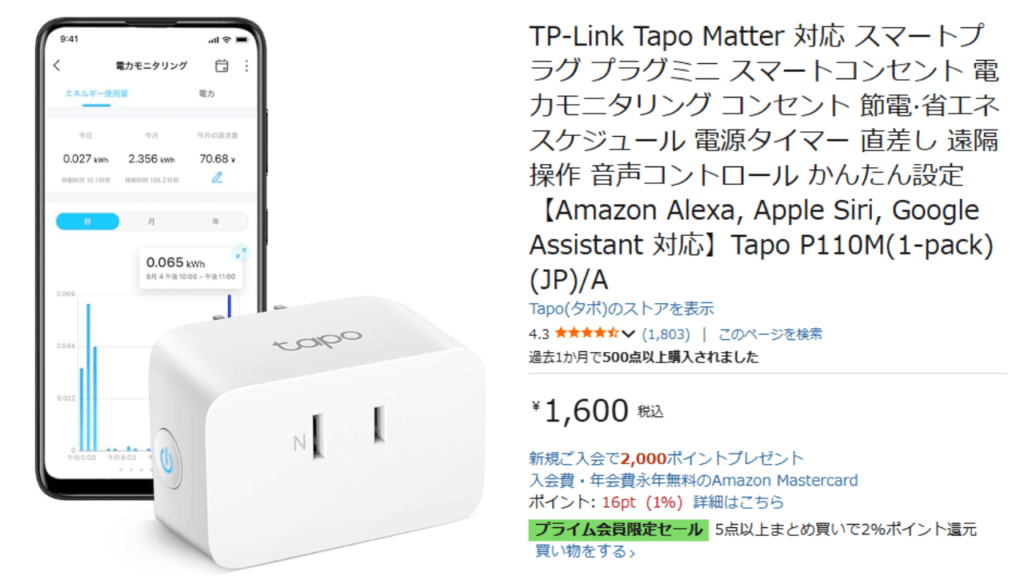
Wi-Fiルーターなどで世界的なシェアを持つTP-Link社の製品です。
ネットワーク機器メーカーの製品だけあって、Wi-Fi接続の安定感に定評があります。
こちらも15A対応、消費電力モニタリング機能付きです。
SwitchBotより少し安価ですので、コスパ重視の方におすすめです。
≫Amazonで「TP-Link Tapo P110M」を見る
まとめ
本記事では、高価なモバイルワークステーションを購入することなく、手持ちの高性能な環境を最大限に活かしてSOLIDWORKSをノマドワークする方法をご紹介しました。
必要な費用は、遠隔で電源を入れるための「スマートプラグ(約2,000円〜)」のみ。
もしご自宅のPCがWindows Home版だった場合のアップグレード費用を含めても、モバイルワークステーションを買うより断然安上がりです。
ネットワークの主役である「Tailscale」は無料で試せます。
まずは、今週末にでもTailscaleの導入から始めてみませんか?働き方の選択肢が、劇的に広がるはずです。
最後までお読みいただき、ありがとうございました。







〇:どこでも高性能。ネット環境に依存しない。
×:PCの重量が重い。導入費用が高い(数十万円〜)。バッテリーが持たない。
〇:ブラウザで動くので、普通のノートPCでもOK。
×:使い勝手や機能がデスクトップ版とは異なる。過去データの移行が手間。
〇:使い慣れたPC環境とデータをそのまま使える。手元のPCは低スペックでOK。
×:快適さはインターネット回線の速度に左右される。