「新しいパーツを作って、直径50mmの円を20mm押し出して」
そうAIチャットに打ち込むだけで、SOLIDWORKSの画面が勝手に動き出したら、ちょっと凄くないですか?
マウスもキーボードも触っていないのに、ウィンドウが開き、スケッチが描かれ、フィーチャーが追加されていく。
これは近未来の話ではなく、【MCP】という仕組みを使えば、今すぐご自身のパソコンでも試せます。
この記事では、SOLIDWORKSとClaude CodeをMCPで接続する方法を初心者の方にもわかるように解説します。
専門用語が出てきても一つずつ噛み砕いて説明していきますので、ぜひ安心してお読みください。
MCPって何?
【MCP(Model Context Protocol)】を一言で言うと、「AIチャットと他のソフトをつなぐ、通訳・橋渡しのような仕組み」です。
AIはSOLIDWORKSの動かし方を知りません。ですが、MCPを使うと、その操作をClaude Code(AIチャット)に「こうして」とお願いするだけで、代わりにSOLIDWORKSを操作してもらえるようになります。
【豆知識】「MCP」「MCPサーバー」「MCP接続」の違い
この記事ではまとめて「MCP」と呼んでいますが、厳密には少しずつ意味が違います。
【MCP】は、AIとソフトが会話するための共通ルール
【MCPサーバー】は、そのルールに従って実際に動くプログラム
【MCP接続】は、そのプログラムとClaude Codeが繋がっている状態
たとえるなら、MCPは「言語・文法」、MCPサーバーは「その言語を話す通訳者」、MCP接続は「通訳者との会話が成立している状態」といったイメージです。なんとなくご理解できていれば十分です。
MCP接続に必要なもの
実際の手順に入る前に、必要なものを確認しておきましょう。
- SOLIDWORKSがインストールされているパソコン
MCPはクラウド上で動くわけではなく、皆さんのパソコンにインストールされているSOLIDWORKSを直接操作するしくみです。そのため、SOLIDWORKS本体がそのパソコンに入っている必要があります。 - Claude Codeがインストールされていること
Claude Codeは、Anthropic社が提供している、チャット形式で操作できるAIツールです。まだインストールしていない方は、公式サイトの案内に沿ってインストールしておきましょう。(Claude Codeを使用するには有料プランに契約する必要があります) - Python(詳しい知識不要)
MCPサーバーを動かすには、Pythonという別のソフトも必要になります。これはSOLIDWORKSとClaude Codeを橋渡しするMCPサーバー自体が、Pythonで作られたプログラムだからです。とはいえ、インストール作業自体は次の章で紹介する通りClaude Codeに頼めば、自動でしてくれるので、「Pythonというものが必要になる」ということだけ、ここでは覚えておいてください。
SOLIDWORKS用のMCPサーバーには、いくつか公開されているプログラムがあります。
この記事では、Samsaam Ali Baig氏が無料公開しているalisamsam/solidworks-mcpというプログラムを使います。
他のMCPとの違いが気になる方は、記事後半のコラムもあわせてご覧ください。
このMCPサーバーのREADME(説明書)には、「対応バージョン: SOLIDWORKS 2023〜2025」と書かれています。私の検証環境はSOLIDWORKS 2021でしたが、問題なく使用できています。
ただし、セットアップの途中でいくつかエラーが出て、その都度Claude Codeに原因調査と対応をしてもらいました。表記上の対応バージョンより古い環境でも動く可能性はありますが、保証されているわけではないので、あくまで参考情報として捉えてください。

「対応バージョン外だから無理か…」と諦めなくてよかったです。ダメ元で挑戦してみる価値はありますよ。
MCPセットアップ手順
準備ができたら、実際に接続してみましょう。手順はとてもシンプルで、次の4ステップです。
- Claude Codeを起動する
- Claude Codeに「SOLIDWORKS用のMCPサーバーを使えるようにして」とお願いする
- Claude Codeを再起動して、SOLIDWORKSと接続する。
①: Claude Codeを起動する
いつも通りClaude Codeを起動してください。特別な準備は必要ありません。
②: Claude Codeにお願いする
Claude Codeが起動したら、次のように話しかけてみてください。
SOLIDWORKS用のMCPサーバーを使えるようにして。
https://github.com/alisamsam/solidworks-mcp を参考にして。
Pythonのインストールや、プログラムファイルのダウンロードも含めて、Claude Codeが代わりに進めてくれます。コマンドを一つずつ手打ちする必要はありません。
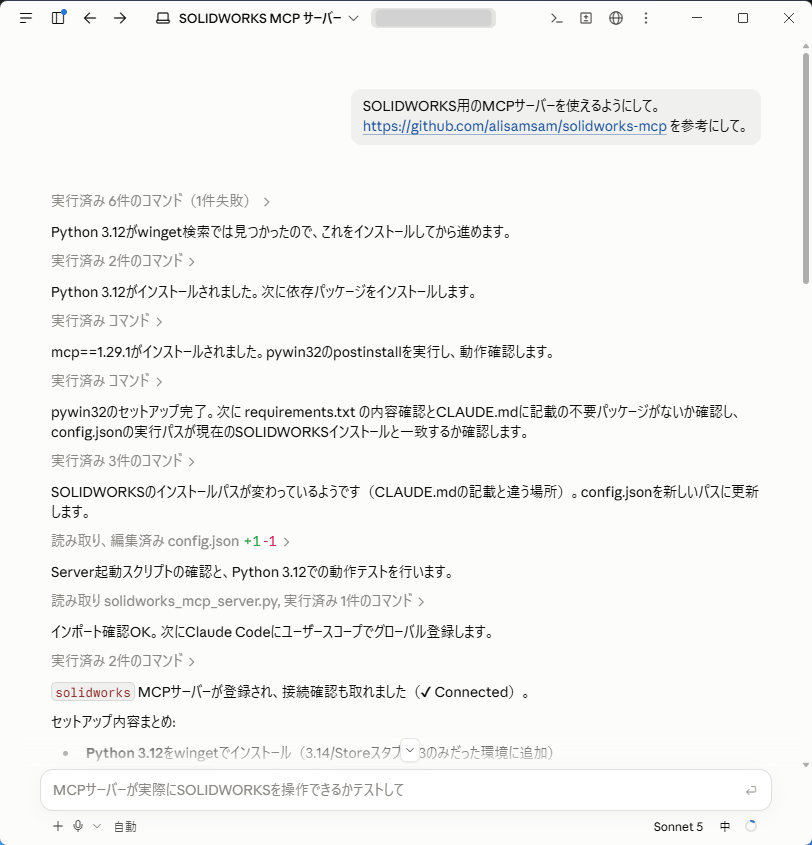
MCPのセットアップ難しいだろうなと思っていましたが、Claude Codeがあっという間に全部してくれました(笑)
Claude Codeにお任せすると、思っていた場所と違うフォルダにプログラムがダウンロードされることがあります。セットアップが終わったら、チャットの中で「どこにインストールしましたか?」と聞いてみてください。保存先のフォルダパスを教えてくれます。
③: Claude Codeを再起動する
セットアップの会話がひと通り終わっても、そのままではまだ使えません。
Claude Codeを一度再起動する必要があります。 MCPサーバーの登録は、Claude Codeの起動時に読み込まれるしくみになっているため、登録した直後のままだと反映されないことがあります。アプリを閉じて、もう一度開き直してください。
セットアップがうまくいったか確認する方法
先ほどのチャットの中でも、Claude Codeが「接続確認も取れました」のように報告してくれますが、AIの返事をそのまま鵜呑みにせず、自分でも確認しておくと安心です。Claude Codeで次のコマンドを実行してみてください。
claude mcp list
次のように、solidworksという名前の末尾に「✔ Connected」と表示されていればセットアップは成功です。
solidworks: python C:\...\solidworks_mcp_server.py - ✔ Connectedこのとき表示されるパス(プログラムファイルの場所)が、先ほど②で保存された場所と一致しているかも、あわせて確認しておくと安心です。
うまく繋がらないときは
エラーが出てしまっても、慌てなくて大丈夫です。Claude Codeにお任せできる部分は多いのですが、100%すべてを自動でやってくれるわけではないので、いくつかよくある詰まりポイントを紹介します。
Pythonのバージョンが原因のケース
もしパソコンにPythonをインストール済みの場合、それがMicrosoft Storeからインストールした「スタブ版」だと、うまく動かないことがあります。
これは、Windowsに標準で用意されている簡易版のPythonで、本格的なプログラム実行には向いていないためです。この場合は、Microsoft Storeのものをアンインストールし、Python公式サイトやwingetコマンド経由で、正規版のPythonを入れ直すとうまくいくことが多いです。
設定ファイルが原因のケース
solidworks_mcp/config.jsonという設定ファイルの中に、SOLIDWORKSの実行ファイルの場所(exe_path)を書く項目があります。ここが"auto"(自動検出)になっていれば通常は問題ありませんが、手動でパスを書き込んでいる場合、フォルダの区切り文字やタイプミスがあると接続に失敗します。うまくいかないときは、この項目を一度"auto"に戻してみるのも一つの手です。
ここまでの内容は、初心者の方にとっては少し難しく感じるところだと思います。手順通りにやってもうまくいかない場合は、無理に一人で解決しようとせず、コメントで聞いていただければと思います。
実際にAIにSOLIDWORKSを操作してもらう(デモ)
接続が確認できたら、実際にClaude CodeからSOLIDWORKSを操作してみましょう。まずは、こんな一言から試してみてください。
新しいパーツを作成して、直径50mmの円を描いて、20mm押し出してください。指示を送ると、Claude Codeが新規パーツを作成→スケッチを作成→円を描く→押し出す、という一連の操作を、SOLIDWORKSの画面上で実際に行ってくれます。
上記は4倍速
エッジにフィレットを2mmつけて、保存してください。私が実際に試したときは、この指示だけでは一度エラーになりました。もしこのように途中でエラーが出た場合は、続けて次のように話しかけてみてください。
もしエラーが出たら、SOLIDWORKSのAPIを直接呼び出す方法で解決を試みてください。このひと言を追加するだけで、Claude Codeが自分でAPIの呼び出し方を何パターンか試し、最終的にはエラーを解決して、フィレットを追加してくれました。
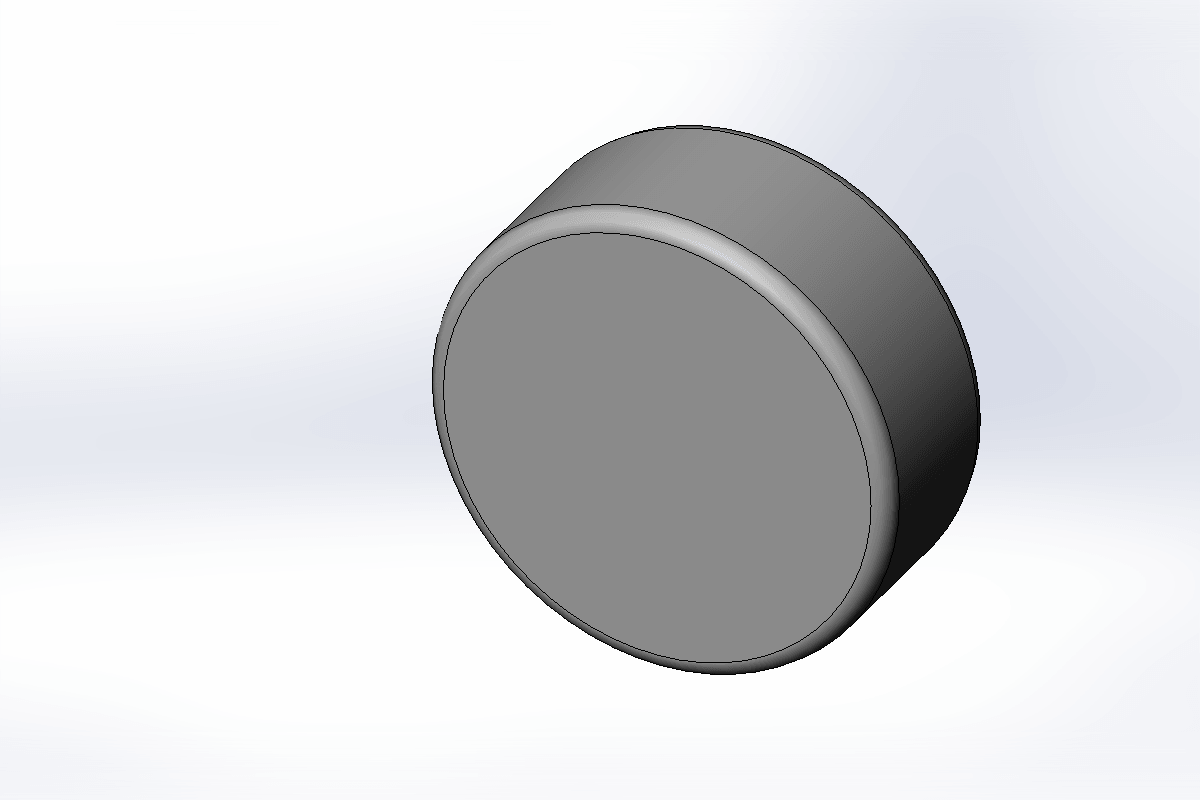
ただし、この一言を添えれば必ずエラーが解決するとは限りません。原因によっては、これでも解決できないこともあります。
現時点でできることは、新規パーツ・アセンブリの作成、スケッチ(円・四角形・線・円弧・多角形)、押し出し・カット押し出し、フィレット・面取り、保存・ファイル操作など、モデリングの基本的な操作です。
Claude Codeが操作をしている最中はSOLIDWORKSの画面を触らない
Claude Codeに指示を送ったあと、SOLIDWORKSの画面がすぐには変わらないことがあります。これは、裏側で操作のための準備をしている場合があるためで、フリーズしているわけではありません。
画面が変わらないからといって、その間に自分でマウスやキーボードを操作してしまうと、Claude Codeが意図した操作とズレてしまい、思わぬ結果になることがあります。指示を送ったら、Claude Codeが完了を報告するまでは、SOLIDWORKSの画面には触れずに待つようにしましょう。
【参考】他のMCPサーバー
SOLIDWORKS用のMCPサーバーには、今回使ったalisamsam/solidworks-mcp以外にも、haunchen/solidworks-mcpという別のプログラムも公開されています。この2つは得意分野が異なります。
- alisamsam版(今回使用):
パーツ作成・スケッチ・フィーチャー(押し出し・フィレットなど)が中心。READMEにはSW2023〜2025対応と記載 - haunchen版:
図面の作成が中心。標準3面図・断面図・詳細図などを自動で挿入できる。READMEでは「SW2021でのみ動作確認済み(他バージョンも動く可能性はあるが保証はしない)」とされている
両者に共通しているのは、SOLIDWORKSのCOM API(内部的な操作のしくみ)を利用している点です。haunchen版を実際に試すことがあれば、また別の記事で報告したいと思います。
まとめ
SOLIDWORKSとClaude CodeをMCPで接続する方法について、実際の手順とつまずきポイントを紹介してきました。
- MCPを使えば、チャットの指示だけでSOLIDWORKSを操作できる
- 必要なもの(SOLIDWORKS・Claude Code・Python)を確認し、あとの作業はClaude Codeに頼めば進められる
- うまくいかないときは、Pythonのバージョン(Microsoft Storeのスタブ版に注意)や設定ファイルの
exe_pathを確認する - まずは「新しいパーツを作って円を押し出して」のような簡単な指示から試してみる
本記事の手順通りに進めれば、プログラミングの知識がない方でもAIとSOLIDWORKSを接続できます。
ぜひ一度、AIにSOLIDWORKSを操作してもらう体験を試してみてください。
あなたのモデリング作業の助けになれば幸いです。
最後までお読みいただき、ありがとうございました。














私も実際に試してみると「AIってここまでできるのか」という感動がありました。