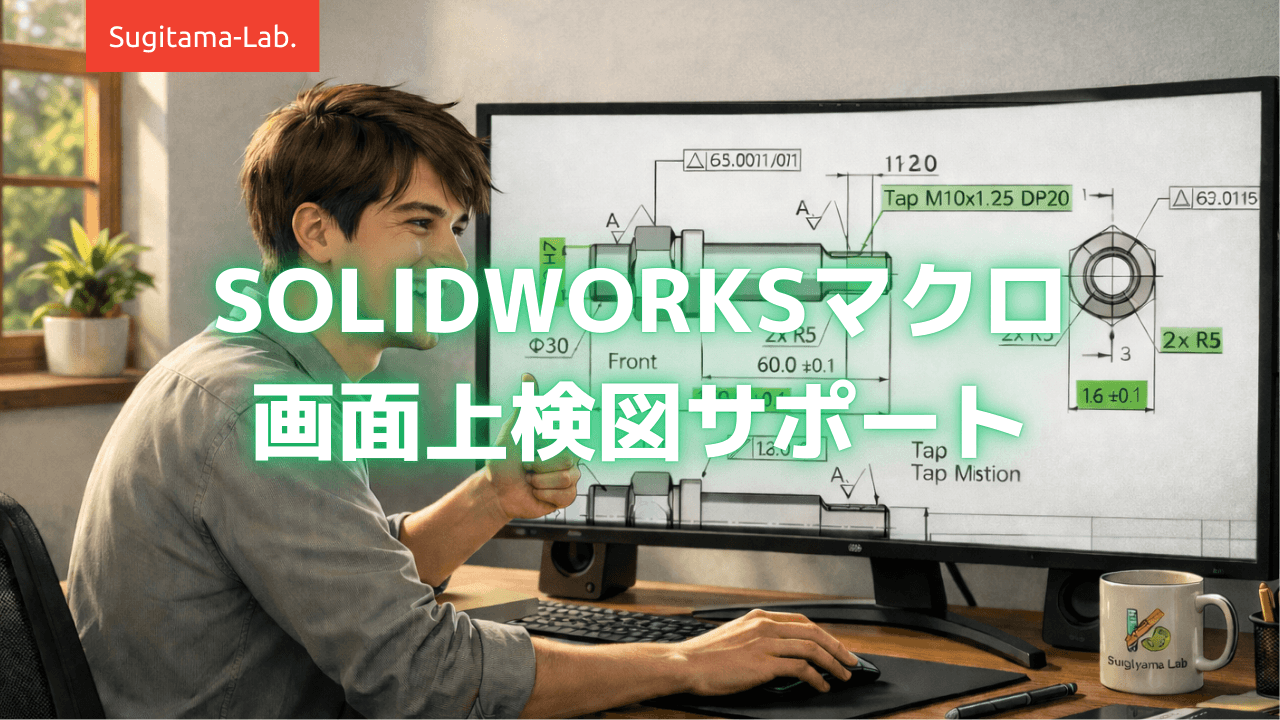
SOLIDWORKSで作図されている方は、図面の「検図」作業ってどうしていますか?
紙に印刷してマーカーでチェックするのも確実ですが、ペーパーレスで画面上でサクッとチェックできたら、印刷の手間も省けてエコですよね。
そこで今回は、図面上の寸法や線をクリックしながら検図ができる「ポチポチ検図マクロ」を作成してみました。
ゲーム感覚で検図が進められますので、ぜひお試しください。
多くの方に使っていただければと思い、無料で配布させていただきます。
このマクロで「できること」
- ワンクリックで直感的に検図完了
図面上の寸法やエッジをクリックするだけで、一瞬で「緑色」に変わります。どこまでチェックしたかが視覚的にすぐ分かります。 - 元図面を汚さない安全設計
マクロを実行すると、自動的に専用の「検図シート」を複製します。元の図面データはそのまま綺麗に残るので、安心して色を塗れます。 - かゆいところに手が届く「一時停止・再開」機能
検図中に「あ、ここに寸法入れ忘れてる!」と気づくこと、よくありますよね。一時停止ボタンを押せば、自動で元のシートに戻り、修正後にすぐ検図を再開できます。
4ステップの簡単操作
使い方はとてもシンプルです。
ステップ1:図面を開いてマクロを起動
検図したい図面を開いた状態で、登録したマクロボタンをクリックします。
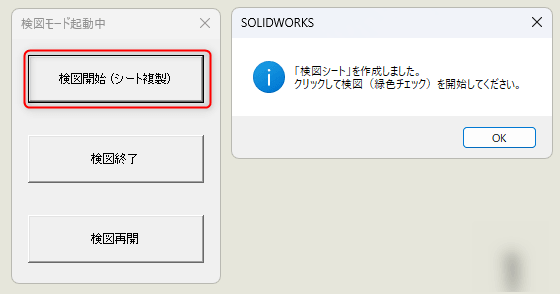
マクロの操作フォームが立ち上がります。
ステップ2:検図シートの作成
フォームの「検図開始 (シート複製)」をクリックします。
※もし図面内に断面図や詳細図が含まれている場合、「ビューの名称を変更しますか?」というメッセージが出ることがあります。基本的には「いいえ」を選択してOK。
「作成しました」というメッセージが出たら準備完了です!
ステップ3:ポチポチとクリックしてチェック!
画面の一番後ろに「検図シート」が作成され、表示が切り替わります。
あとは、チェックが終わった寸法や線をマウスでクリックしていくだけです。
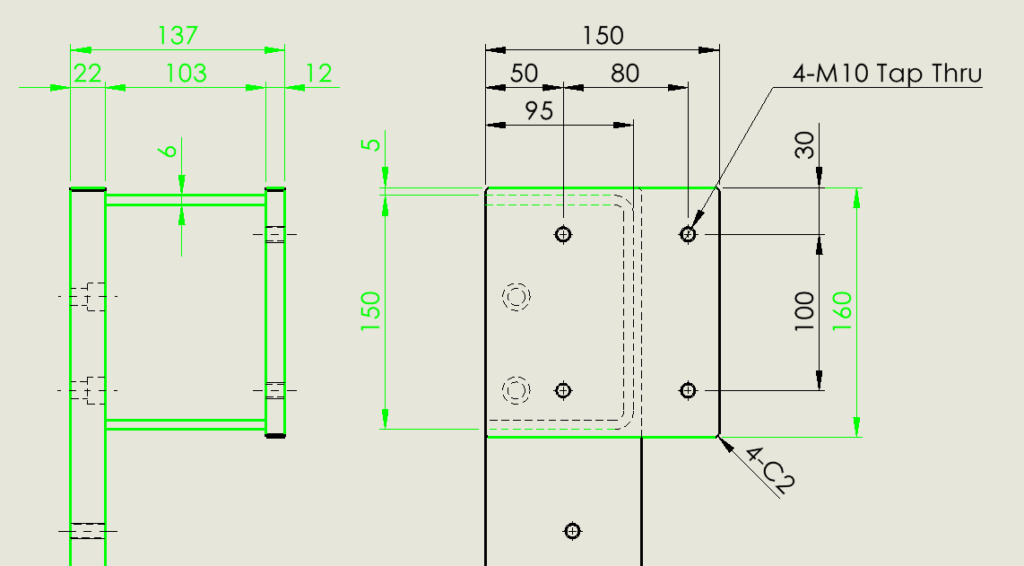
ステップ4:寸法の追加と検図終了
もし寸法の記入漏れを見つけたら、「一時停止」ボタンを押してください。
自動で元の図面シートに戻るので、そのまま寸法を追加できます。
追加が終わったら「検図再開」を押せば、また検図シートに戻って作業を続けられます。
すべてのチェックが終わったら「検図終了」を押して完了です!
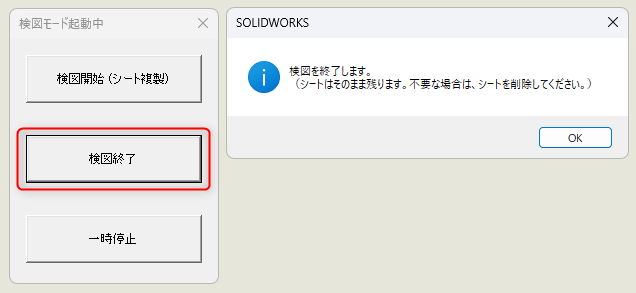
(※検図シートは証拠として残ります。不要な場合は手動で削除してください)
無料ダウンロードの方法
以下のボタンからダウンロード画面に進んでください。
(※システムの都合上「購入」という表記になりますが、お支払いは一切不要です。)
「自分の環境に合わせたい」「ここだけ機能を足したい」ときは
このマクロを、お使いの環境や社内ルールに合わせて改修するカスタマイズをお受けしています(モニター募集中:先着3件は半額)。
Sugitama-Lab. からのお願い
このマクロは、皆さんの設計業務を少しでも楽にすることを目的に公開しています。
もし「役に立った!」「作業が楽になった!」と感じていただけましたら、ぜひ下のアンケートやSNSで感想を教えていただけると大変励みになります。
「こんな機能も欲しい」というリクエストもお待ちしております!
ほかの作業も、マクロで自動化できるかもしれません
「この作業も自動化できないか?」というご相談も歓迎です。現役の設計者が、業務に合わせたオーダーメイドのマクロをお作りします(モニター募集中:先着3件は半額)。見積もりのご相談は無料です。
免責事項
本マクロは無料でご利用いただけますが、ご使用にあたっては以下の点にご留意ください。
- 自己責任でのご使用をお願いします
本マクロを使用したことによって発生したいかなる損害(データの消失、予期せぬPCのトラブル、業務の遅延など)についても、当ブログ(Sugitama-Lab.)および管理人は一切の責任を負いかねます。
ご自身の責任においてご利用ください。 - 動作環境について
SOLIDWORKSのバージョンやエディション(企業向けライセンス、Maker版など)、PCの環境によっては、正常に動作しない可能性がございます。
全ての環境での動作を保証するものではありませんので、あらかじめご了承ください。 - カスタマイズと再配布について
企業にお勤めのプロ設計者の方も、個人のMakerユーザーの方も、ご自身の業務や用途に合わせてマクロ(VBAのコード)を自由に改変・カスタマイズしていただいて構いません。ただし、販売目的での二次配布はご遠慮ください。 - サポートについて
原則として、個別の環境に合わせた不具合の修正や、マクロの書き方に関する技術的なサポートはお約束できかねます。
(お問い合わせページやアンケートでご報告いただいたバグについては、今後のアップデートの参考にさせていただきます!)
ルールを守って、日々の設計業務やモノづくりの効率化にぜひお役立てください!