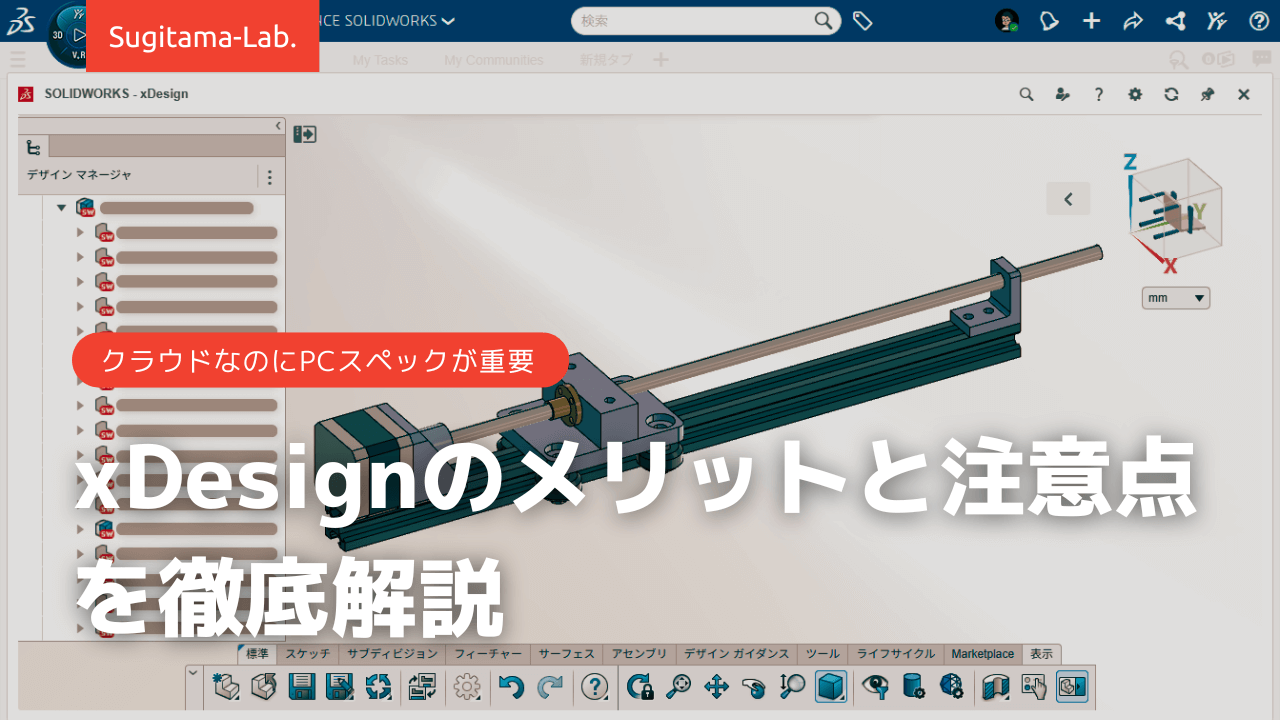
「SOLIDWORKSをもっと自由に、どこででも使えたらいいのに。」
設計に携わる方なら、一度はそう思ったことがあるのではないでしょうか。
会社や自宅の高性能なワークステーションに縛られず、カフェのMacや、移動中のタブレットでサッとアイデアを形にする。
そんな理想を叶えてくれるのが、SOLIDWORKSのクラウド版アプリ「xDesign」です。
インストール不要でブラウザからログインするだけで使用することができます。
実は私も2年前に初めてxDesignに触れ、その「ノマド設計」の可能性にワクワクした一人です(当時の初見レビューはこちら)。
この「クラウドアプリケーションCAD」という響きには、多くの期待が寄せられています。
特に、
- プロ設計者の方なら: 「出張先や会議室で、重いモバイルワークステーションを持ち運ばずにレビューや修正をしたい」
- 個人ユーザー(Maker)の方なら: 「高価なWindows機を持っていなくても、Macや手持ちのPCで本格的な設計を楽しみたい」
といったニーズにぴったりの選択肢に見えますよね。
しかし、実際に使い始めてみると、「あれ、思ったより動きが重い」と、戸惑う声も少なくありません。
「クラウドだから低スペックなマシンでもサクサク動くはず」という期待と、設計現場で感じる「実際のレスポンス」の間には、実はちょっとしたギャップがあります。
この記事では、xDesignをストレスなく使いこなすために知っておきたいパフォーマンスの真実と、プロ・アマ問わず、ユーザーが押さえておくべき運用の注意点を分かりやすく解説します。
xDesignを設計時の強力な武器にするためのヒントを、一緒に探っていきましょう!
もくじ
メリット:ブラウザベースだからこそできること
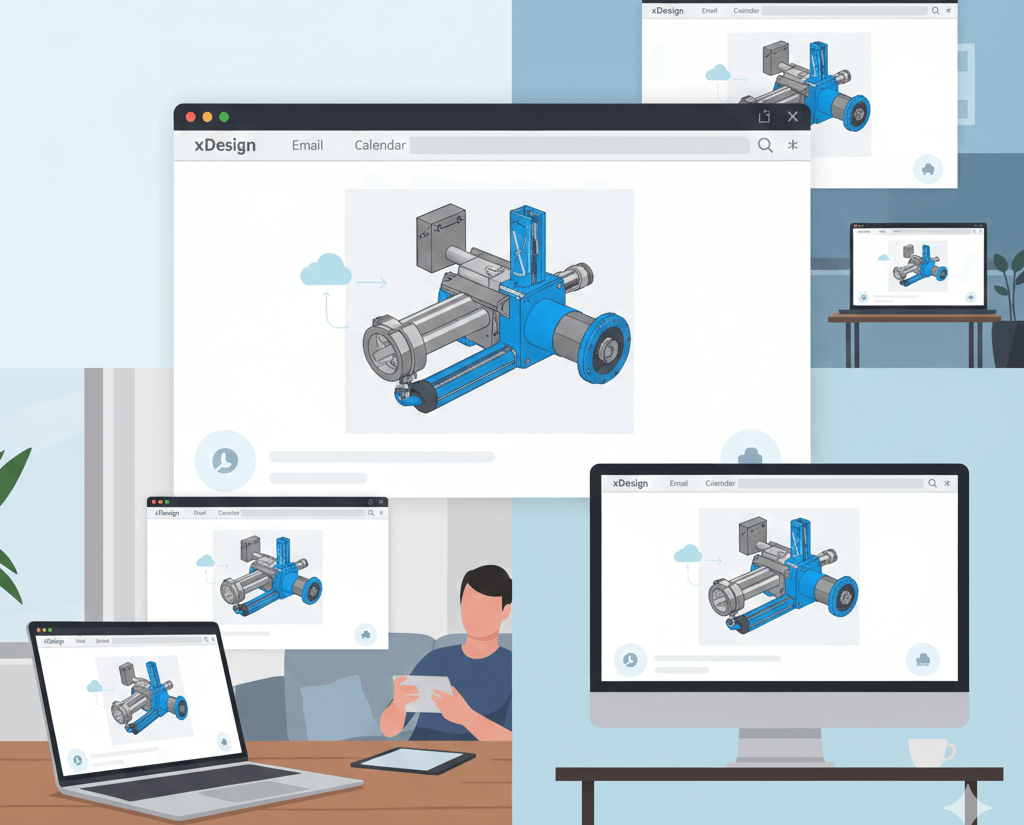
xDesignとは、SOLIDWORKS Connectedライセンスに含まれる、ブラウザ上で動かす3DCADです。いわば、SOLIDWORKSのクラウド版アプリです。
コネクテッド版SOLIDWORKSのユーザーであれば、無料で使用することができます。
xDesignで得られる3つのメリットについて以下に述べます。
① インストール・更新のストレスからの解放
従来のデスクトップ版SOLIDWORKSでは、PCのメンテナンスに意外と時間を取られています。
例えば、数GBに及ぶデータのダウンロードやアップデート、そしてサービスパックの適用など、PCの管理で時間や手間がとられてしまいます。
xDesignなら、ブラウザでURLを開いてログインするだけ。
常に最新バージョンが用意されているため、アップデート作業という概念そのものがありません。
「会社で作成したデータを、家のMacで開いて続きを作る」といったことも、環境構築なしですぐに始められます。
② 直感的な「Sub-Dモデリング」という武器
xDesignを含む「SOLIDWORKS Cloud Offer」の中で、特に注目したいのがxShapeなどに代表されるSub-D(サブディビジョン)モデリング機能です。
これは、従来の「寸法を決めて、スケッチを書いて、押し出す」というパラメトリックな手法とは異なり、デジタル上の「粘土」を引っ張ったり押し込んだりして形を作る手法です。
- プロの方は: 筐体の意匠デザインや、エルゴノミクス(人間工学)に基づいた複雑な曲面のスタディに。
- Makerの方は: 3Dプリンターで映えるフィギュアや、既存の製品にフィットする有機的なパーツ作成に。

この「直感的に形を作る楽しさ」は、デスクトップ版とはまた違った創造力を引き出してくれます。
③ PDM(データ管理)が最初から「標準装備」
プロの現場で頭を悩ませるのが、データ管理の問題です。
「最新のファイルはどれだっけ?」「ファイルの変更履歴を追いたい」という場面は度々あるかと思います。
通常、これには高価なPDMサーバーの構築が必要となります。
ですが、xDesignは「3DEXPERIENCEプラットフォーム」のクラウド上で動いています。
特別な設定をしなくても、自動的にリビジョン(改訂)が管理された上で、クラウドに保存されます。
万が一PCがクラッシュしても、データはクラウドで守られます。
またクラウドを通して「コラボレーション」も簡単で、共有リンクひとつでクライアントや仲間とモデルを共有できます。
パフォーマンスの真実:なぜ「重い」と感じるのか?
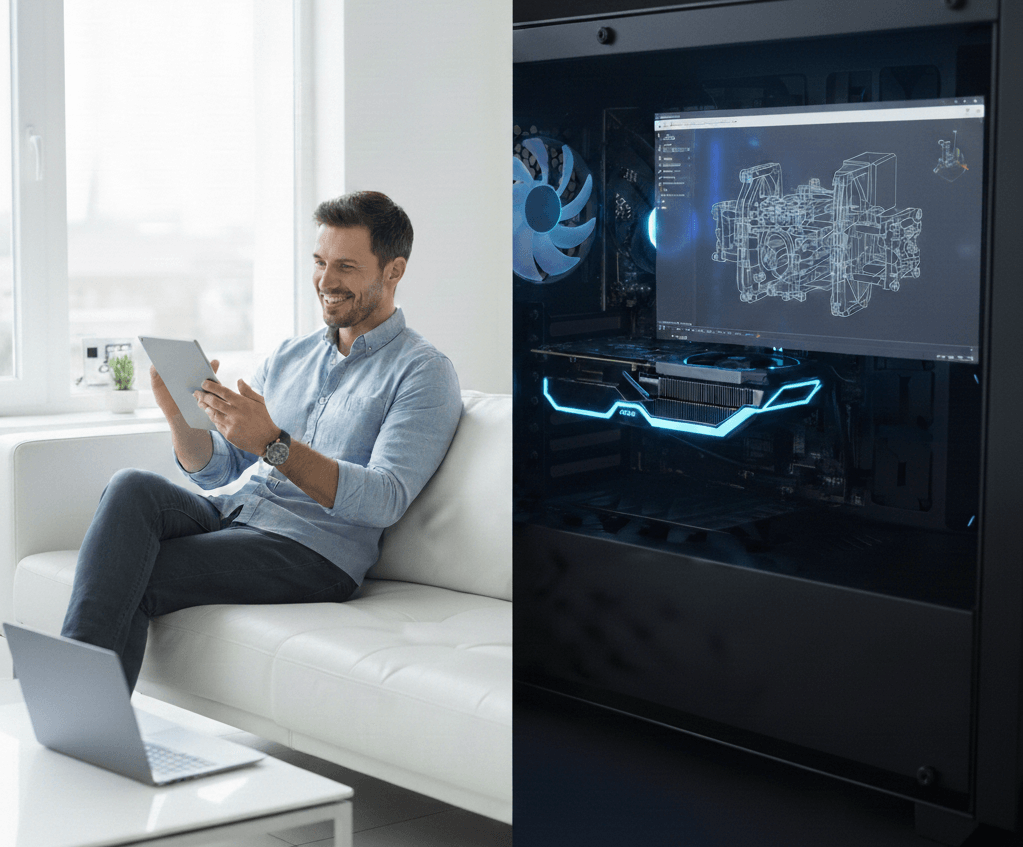
「クラウドならサーバー側で全部処理してくれるから、PCは安物でも大丈夫でしょ?」
そう思われがちですが、実はここに最大の誤解があります。
xDesignを触っていて「画面のカクつき」や「反応の鈍さ」を感じる場合、その原因はクラウドではなく、実は手元のPCにあることが多いのです。
なぜそう言えるのか、xDesignが動く仕組みを紐解いてみましょう。
実は「手元PCでも計算している」ハイブリッド方式
xDesignは、Google Chromeなどのブラウザ上でWebGLという技術を使って3Dグラフィックスを描画しています。
ここで重要なのは、「3Dモデルを画面上で動かす(回転・ズーム・シェーディング)処理は、手元のPCのパーツが担当している」という点です。
- GPU(グラフィックボード)の役割:
画面内でモデルを滑らかに動かすのはGPUの仕事です。ここが弱いと、いくらネット回線が速くても画面はカクカクしてしまいます。 - CPUとメモリの役割:
ブラウザという巨大なソフトの中で複雑な設計データを扱うため、CPUの計算能力と、データを一時的に保持するメモリ(RAM)も激しく消費します。
xDesignは「クラウドのパワー」と「ローカルPCのパワー」を両方使うハイブリッドなアプリなのです。
「重さ」を感じさせる3つのボトルネック
もし、あなたが「動作が重い」と感じているなら、以下の3つのどこかに原因があるはずです。
- ビデオメモリの不足(ローカルPCの問題)
ブラウザでたくさんのタブを開きっぱなしにしていませんか? すると、xDesignに割り当てられるGPUリソースやメモリが削られ、挙動が不安定になります。メモリ8GB以下のPCでは、本格的な設計には少し厳しいのが現実です。
- インターネットの「レイテンシ」(通信環境の問題)
単純な通信速度(Mbps)よりも、応答速度(Ping値)が重要です。Wi-Fi信号が不安定だと、マウス操作がワンテンポ遅れる「もっさり感」を感じるかもしれません。
- ブラウザの設定(ソフトの問題)
ブラウザの「ハードウェアアクセラレーション」の設定も影響します。これがオフになっていると、どんなに良いグラボを積んでいてもCPUだけで描画しようとするため、極端に動作が重くなります。
Chromeの場合
- Chromeを開き、右上「︙」>「設定」をクリックする。
- 左メニューから「システム」を選択する。
- 「グラフィック アクセラレーションが使用可能な場合は使用する」をオンにする。
- Chromeを再起動する。
Edgeの場合
- Edgeを開き、右上の「・・・」をクリックする。
- 「設定」を選択します。
- 左メニュー「システムとパフォーマンス」をクリックする。
- 「システム」セクションにある「使用可能な場合はグラフィックアクセラレーションを使用する」をオンにする。
- Edgeを再起動する。
「クラウドだから」という過信は禁物
「ネットさえ繋がればどんなPCでもプロ並みの設計ができる」というのは、少し言い過ぎかもしれません。
もちろん、従来のSOLIDWORKSのように数GBのインストールは不要です。
ですが、「快適にプロのスピードで設計する」ためには、やはり一定レベルのグラフィック性能を持ったマシンと、高速で安定した通信環境が必須となります。
実務で使うには、それなりの準備が必要となります。
使用上の注意点と「落とし穴」

xDesignはとても便利なツールですが、従来のデスクトップ版SOLIDWORKSと「完全に同じもの」ではありません。
むしろ、使ってみると、大きなギャップに驚くかもしれません。
私も使い始め当初は、xDesignとSOLIDWORKSは全く別のCADソフトだと思いました。
スムーズな移行のために知っておきたい3つの注意点をまとめました。
① 「ファイル互換性」の壁:開けるけれど、直せない?
最も注意が必要なのが、SOLIDWORKSとのデータのやり取りです。
- データの受け渡し: SOLIDWORKSで作ったモデルをxDesignで開くことはできますが、それは「形状データ」として取り込まれることがほとんどです。
- 履歴(フィーチャー)の断絶: SOLIDWORKSで作成した「押し出し」や「フィレット」の履歴を、xDesign上でそのまま数値変更して編集することはできません。その逆も同様です。 「設計の続きをクラウドでガッツリ行う」というよりは、「xDesignで作成した部品を、デスクトップ版の大きなアセンブリに組み込む」といった使い分けが現実的です。
② 操作感とショートカットの違い
長年SOLIDWORKSを使い込んでいるプロほど、最初は「手が止まる」かもしれません。
xDesignはブラウザベースのモダンなインターフェースを採用しているため、右クリックメニューの構成や、おなじみのショートカットキー(Sキーなど)の挙動がデスクトップ版とは異なります。
「身体が覚えている操作」がそのまま通用しない部分があるため、最初の1〜2週間は「新しいソフトを覚える」くらいの気持ちで、少し余裕を持って触ってみることをおすすめします。
③ 大規模アセンブリには限界がある
デスクトップ版SOLIDWORKSは、数千、数万点のパーツも設定次第で快適に扱うことができます。(ライトウェイトモード、Speedpak、レビューモードなど)
一方、xDesignは、現時点ではそこまでの巨大なデータを扱うようには設計されていません。
数百点を超えるようなアセンブリを編集しようとすると、ブラウザのメモリ消費が限界に達し、クラッシュしてしまうリスクが高まります。
「複雑な機械全体の設計」はSOLIDWORKS、「単体パーツの作り込みや、十数点のユニット設計」はxDesignで行う、といった使い分けをするのが良いでしょう。
こんな人におすすめ(プロ vs Maker)

xDesignは、万能な「SOLIDWORKSの代わり」ではなく、特定のシーンで抜群の威力を発揮するツールです。
プロとMakers(個人ユーザー)それぞれで、どのような使い方ができるかご提案します。
プロ設計者:「機動力」と「共創」を求めるあなたに
プロの現場では、メイン機であるSOLIDWORKSと、機動力のあるxDesignを「併用」するのが最もスマートな形です。
- 出張先や会議室での「その場修正」: 高価なモバイルワークステーションを持ち運ばなくても、一般的なノートPCで設計変更の検討やレビューができます。
- デザインレビューの効率化: お客さんや製造現場のPCブラウザで直接3Dモデルを見せながら、「ここの形状をもう少し滑らかに…」といった打ち合わせをその場で進められます。
- 初期コンセプトの「素早い形出し」: ガチガチの拘束条件を決める前に、Sub-Dモデリングで直感的にフォルムを検討したりする場面で活躍します。
Maker(個人ユーザー):「自由」と「手軽さ」を求めるあなたに
趣味や個人の創作活動において、xDesignは設計のハードルを大きく下げてくれる頼もしい相棒になります。
- Macや低価格PCユーザー: 「SOLIDWORKSをやりたいけど、Windowsのワークステーションを買う予算や場所がない」という方にとって、OSを選ばないxDesignは唯一無二の選択肢です。
- 3Dプリンター愛好家: xShapeで作った有機的なモデルをSTLや3MFで書き出し、そのままプリントする。そんな「アート寄り」の設計を楽しむには最高のツールです。
- 隙間時間の活用: 「仕事が終わった後、リビングのソファでくつろぎながらタブレットで続きを考える」といった、自由な設計スタイルを叶えてくれます。
まとめ:xDesignをサクサク動かすためのチェックリスト
本記事では、xDesignのパフォーマンス改善のためのポイントや運用時の注意点などを解説しました。
xDesignは、クラウドの利便性とローカルPCのパワーを融合させた、新しい設計ツールです。
そのポテンシャルを最大限に引き出し、ストレスなく「サクサク」動かすために、まずは以下の3つのポイントをチェックしてみてください。
- ブラウザの「ハードウェアアクセラレーション」をオンにする
これがオフだと、どんな高性能なグラフィックボードを積んでいてもxDesignは本気を出せません。Chromeの設定画面から「システム」項目を確認し、必ずオンになっていることを確認しましょう。 - グラフィックスドライバを最新にアップデートする
WebGL(ブラウザで3Dを動かす技術)の挙動は、グラフィックスドライバの鮮度に大きく左右されます。特にWindowsユーザーの方は、PCメーカーやNVIDIA/AMDの公式サイトから最新版を導入するだけで、カクつきが劇的に改善することがあります。 - 通信環境を見直す(Ping値を意識する)
単純なダウンロード速度よりも、通信の「安定性」が操作感に直結します。もしカフェのWi-Fiなどで「もっさり」感じる場合は、可能であれば有線LANに繋ぐか、5GHz帯の安定したWi-Fiを利用するようにしましょう。
また、xDesignを快適に使うために、以下の2つのポイントを意識してみると良いでしょう。
- 不要なタブは閉じる:
ブラウザはメモリ食いです。設計に集中するときは、YouTubeや重いウェブサイトのタブを閉じるだけで、xDesignにリソースを集中させることができます。 - 適材適所の使い分け:
大規模なアセンブリはデスクトップ版、直感的な形状作成や出先でのレビューはxDesign、と割り切ることで、それぞれのツールの良さが引き立ちます。
xDesignは、私たちの設計スタイルを劇的に自由にしてくれます。
マシンスペックや設定のコツさえ押さえておけば、xDesignは「いつでも、どこでも」設計できる非常に便利なツールとして使いこなせます。
プロの設計現場で、あるいは週末のMaker活動で。
この新しい設計環境を自分流にカスタマイズして、もっと自由に、もっと楽しくものづくりを進めてみてください。
最後までお読みいただき、ありがとうございました。
あわせて読みたい
「そもそもxDesignってどうやって起動するの?」「具体的な操作画面を見てみたい」という方は、私の2年前のレビュー記事もぜひご覧ください。
導入手順や、初めて触った時のリアルな感想をまとめています。












xDesignは、これまでのCADソフトの常識を覆すフットワークの軽さが魅力です。