「ファイルの保存に時間がかかる」
「モデルを回転させるとカクカクする」
「1つの合致の処理に10分も待たされる」
SOLIDWORKSを使っていて、こんなストレスを感じたことはありませんか?SOLIDWORKSの代表的なデメリットとして真っ先に挙がるのが、この「重さ」です。
原因は、PCスペック不足やシステムオプション等設定が最適化されていないことが考えられます。
しかし、実務でさまざまなモデルを見てきた筆者の感覚としては、それ以上にモデリングのやり方が原因になっているケースが多いです。
本記事では、「速い・壊れにくい・軽い」モデリングを実現するための考え方を解説します。
PCの性能アップや環境設定も大事ですが、設計者ご自身の「モデルの作り方」で、重くて捗らない作業から脱却できます。
日々SOLIDWORKSを扱う設計者の方は、ぜひ実務で活用してみてください。
なお、今回はあえてパーツ(部品)ファイルの作り方に絞って解説します。
パーツファイルは、アセンブリファイルや図面ファイルの「土台」です。
1つ1つのパーツを軽く・壊れにくく作っておけば、アセンブリや図面も軽く・壊れにくくなります。
逆に、パーツの作り方に問題があると、アセンブリや図面の重さ・エラーという形で後から必ずツケが回ってきます。
まずは一番の土台であるパーツファイルから見直していきましょう。
SOLIDWORKSの「重い」は、PCでも設定でもなく”モデリング”が原因かもしれない
SOLIDWORKSが重くなる原因は、大きく分けると次の3つに整理できます。
- ハード:PCのスペック(CPU・メモリ・グラフィックボード)が処理能力に対して不足している
- ソフト:システムオプションやドキュメントプロパティの設定が最適化されていない
- モデル:スケッチやフィーチャーの作り方そのものが、計算負荷の高い構造になっている
①のハードについては、別記事 【2026最新】SOLIDWORKSにおすすめなPC で詳しく解説しています。
②の環境設定についても、別記事 【パフォーマンス重視】SOLIDWORKSの動作を極限まで軽くする設定について解説します で解説しています。
見落とされがちなのが、③のモデルです。
同じ形状のモデルでも、作り方次第で再構築時間が大きく変わります。
設定の変更やハードの買い替えなしで、今日からでも、自分の手で改善できます。
なぜ「速いモデル」と「崩れないモデル」はセットで語られるのか
「モデルが重い」という悩みと、「編集すると崩れる・エラーが出る」という悩みは、同じ原因から生まれていることが多いです。
不要な履歴が積み重なっていると、SOLIDWORKSは再構築のたびに大量の計算をこなす必要が出てきます。他の部品への参照が複雑に絡み合っている場合も同様です。
これが「重さ」の正体です。
そして同じ構造は、寸法を変更したときの壊れやすさにも直結します。
「意図しない形状に崩れる」「エラーが解決できない」という形で現れます。
「速い」「壊れにくい」「軽い」の3つは、それぞれ別々に対策するものではありません。
モデリング手法を見直すことで、同時に達成できるものなのです。
【実践1】スケッチ作成時の基本ルール
モデリングのいちばん土台になるスケッチから見直します。
スケッチは「完全定義」(寸法や拘束が過不足なく指定され、スケッチが黒色で表示される状態)で終えるようにしましょう。
スケッチが未完全定義(青色)のままだと、後から数値を変更したときに意図しない形状に崩れやすくなります。
詳しくは過去の記事【初心者の方必見】SOLIDWORKSのスケッチ拘束で設計ミスをなくす”たった1つの考え方”で解説しています。
もう1つ意識したいのが、1つのスケッチに要素を詰め込みすぎないことです。
1つのスケッチに何個もの形状を混在させると、どこを直せばよいのか分からなくなります。
修正のたびに時間もかかります。スケッチは、フィーチャー(押し出しやカットなど)や機能ごとに分けて作成するようにしましょう。
そして、基本的にR面取り・C面取りはフィーチャーでモデリングの最後にかけるということです。
スケッチにR面取りやC面取りを書き込むと、成り立たない形状のときにエラーが出ます。
また、設計の初期段階でフィレットや面取りを先に付けてしまうと、後から主要な寸法を変更したときにエラーが起きやすくなります。
注意
シェルフィーチャーを使う部品では、フィレットをシェルの前にかけるか後にかけるかで、仕上がりの形状そのものが変わってしまいます。
形状によっては、あえて先にフィレットをかける場面もあります。
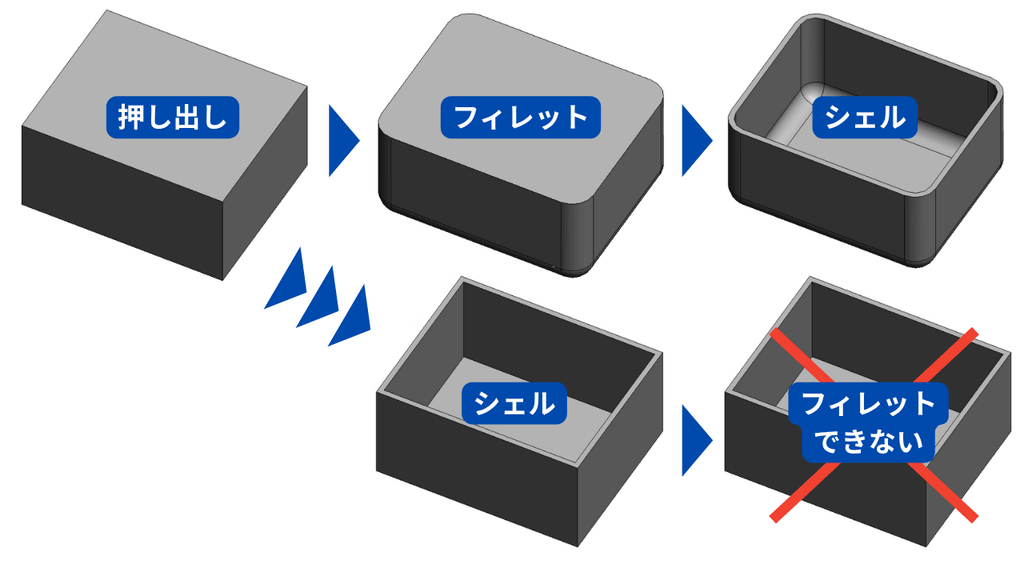
あくまでケースバイケースので、ご注意ください。
【実践2】モデルを軽くするフィーチャーテクニック5選
再構築時間を大きく短縮できる具体的なフィーチャーテクニックを紹介します。
1. フィーチャーの組み合わせ(マージ)
マルチボディで作成した部品は、こまめにマージしてひとつのボディにまとめましょう。
マージしたパーツのほうが、マルチボディのパーツより、計算時間は短縮されます。

製缶部品や板金部品だと、溶接部材用にマルチボディで残しておきたい場面もあるかと思います。
そういった場合は、マルチボディとは別で、アセンブリ用に1つのパーツに組み合わせしたコンフィギュレーションを作っておくのもオススメです。
2. パターンは「ジオメトリパターン」を優先
直線パターンや円形パターンを使う際は、パターン化のオプションで「ジオメトリパターン」を有効にしましょう。
フィーチャーそのものをコピーするより、高速に処理できます。
ジオメトリパターンが使えない場合でも、「面のみ」をパターン化することで負荷を抑えられます。
ジオメトリパターンでは形状だけをコピーしています。
それによって、フィーチャーの計算時間を短縮することができます。
3. できるだけ単純なフィーチャーを選ぶ
ロフトやスイープは、断面間の形状を補間計算する仕組みなのですが、その分、計算負荷が高くなりがちです。
同じ形状でも、ロフト/スイープを使わずに作成した場合は、再構築時間が約半分になることもあります。
「この形状、本当にロフトやスイープでなければ作れないか?」を考えたうえで、使用するフィーチャーを選択するようにしましょう。
4. ミラーやパターンコピーを活用する
左右対称・点対称の形状であれば、半分や1/4だけをモデリングし、残りは「ミラー」でコピーしましょう。
また、同じ形状が繰り返される場合も、直線パターンや円形パターンを活用しましょう。
そのほうが、再構築時間を抑えられます。
ケースに寄りますが、ミラーを活用することで再構築時間が約半分以下になることもあります。
スケッチをパターンコピーするのではなく、フィーチャーをコピーするほうが、モデル軽量化には有利ですので、ご注意ください。
5. ネジなどの詳細な作り込みは「本当に必要か」を問い直す
螺旋形状やねじ山のモデリングは、見た目はキレイですが、計算負荷は大きくなります。
3Dプリンタで形状造形する際は詳細なねじ山形状が必要となります。
しかし、機能的なねじ山を必要としない場面では「ねじ山属性」のみを付与する方法もあります。
この方法は、モデルの再構築時間を大幅にカットできます。
個人的に一番効果を実感するのは「ミラー」です。モデリングの際は、ミラーする前提で、基準を取ったりスケッチしたりしています。
インポートファイルを保存するときの注意点
他システムからインポートしたファイルを扱う場合、ボディのみを処理する分には最も軽くなります。
ただし、インポートしたボディの面にエラーがあると、逆に計算処理の負荷が高くなってしまいます。
インポートの際は、「インポート診断」の機能で面にエラーがないか確認・修復しておきましょう。
【実践3】半年後の自分が泣かないための「モデル構造」の整え方
モデル全体の「構造」の整え方も、速さと壊れにくさの両方に関わってきます。
まず、「押し出し→削除→再押し出し」のような無駄な履歴を残さないことです。
試行錯誤の過程で、こうした履歴が積み重なることがあります。履歴が残っていると、モデルを開くたびにこの無駄な計算まで処理することになります。
次に、他部品の面や線への参照を避けることも重要です。
他の部品の形状に依存しすぎると、参照元の部品を修正しただけで済まなくなります。
依存している部品すべてにエラーが連鎖してしまいます。
外部参照は、構想段階では非常に強力ですが、とても重くなります。
詳細設計やバラシの段階で外部参照は切るようにしましょう。
最後に、本題とは別ですが、設計意図を残すことも大切です。
「フィーチャー名を分かりやすく変更する」という方法が一般的です。
しかし、この方法は穴フィーチャーなどとは相性がよくありません。
たとえば「φ10穴」とフィーチャー名を変更したとします。その後、寸法をφ8に修正しても、フィーチャー名は「φ10穴」のまま残り続けてしまうからです。
当サイトでは、設計意図を残す場所として、フィーチャー名ではなく「フィーチャーの注記」を使うことをおすすめしています。
フィーチャーの注記は、フィーチャー名とは独立した情報です。
寸法を変更しても、古い情報が残ったままになる心配がありません。
フィーチャー名に「φ10穴」って書いてあるのに、実はφ8の穴に変更されていた…。こんなドッキリありませんか?
注記を使えば、設計意図を残しつつ、この問題を解消できます。
詳しくは【Feature Managerデザインツリー】SOLIDWORKSでの作業利便性を上げるオススメ設定3選 で紹介していますので、あわせてご覧ください。
まとめ
この記事では、SOLIDWORKSが重くならないための「モデリングのやり方」について解説しました。
スケッチ
- スケッチは完全定義を意識する
- スケッチの詰め込みすぎに注意する
- フィレット・面取りはフィーチャーで最後にかける
フィーチャー
- マルチボディはこまめに「結合」する
- パターンは「ジオメトリパターン」を優先
- スイープ/ロフトなど計算負荷の高いフィーチャーは極力使わない
- ミラーやパターンコピーを活用する
- ネジなどの必要以上の作り込みは省く
モデル構造
- 無駄な履歴は削除する
- 外部参照を削除する
- 設計意図はフィーチャー名ではなくフィーチャーの注記に残す
SOLIDWORKSの重さは、PCやソフトの設定だけが原因ではありません。モデリングのやり方次第で、改善できる部分が多くあります。
モデリングに絶対の「正解」はありません。
ただし、速く・壊れにくく・軽い作り方は存在します。後工程(図面・アセンブリ・他の人との共有)まで見据えた作り方です。
また、パーツファイルはアセンブリファイル・図面ファイルの元になるファイルです。
1つ1つのパーツを軽く・壊れにくく作ることで、アセンブリや図面にもその効果が表れます。
逆に、パーツの作り方が重ければ、アセンブリ・図面はその重さを何倍にも増幅して引き継いでしまいます。
まずはパーツファイル単位で、今回のTipsを実践してもらえたらと思います。
日々SOLIDWORKSと向き合う設計者の皆さんに、この記事のTipsをうまく活用していただければ幸いです。
皆様の設計業務の助けになれば嬉しいです。









「PCを買い替えたのに全然速くならない…」というケース、実務でもよくあります。
実は動作が重い原因は、スペックではなくモデルにあるケースも多いです。まずはご自身のモデリングの癖を疑ってみるのも、案外近道だったりします。