
図面には、変更箇所がわかるように、リビジョンマークやリビジョン雲などのマークを付けることがあります。
ですが、お客さんに提出する図面や、その図を元に別の図面を作るときには、これらをまとめて消したい場面があります。
変更箇所を別のレイヤーで作図しておけば、レイヤーの設定で、非表示や非印刷にできます。
これら別レイヤーにまとめても、削除するときは、1個ずつ選んで消すため、非常に手間です。
そこで、指定したレイヤーの全ての要素を、シートからまとめて削除するマクロ「DeleteLayerItems」を作りました。
このマクロで「できること」
現在のシートの中の、指定したレイヤーの要素を、まとめて削除します。シート上だけでなく、各ビューの中の要素も対象です。
削除できることを確認した要素は、次のとおりです。
- アノテート アイテム(寸法、注記、リビジョン雲、リビジョンマークなど)
- スケッチ線
- スケッチ ブロック
- 領域ハッチング(塗りつぶし)
- 図枠の要素(そのレイヤーに含まれている場合)

リビジョン雲は、変更箇所用のレイヤーを選んでから描けば、そのレイヤーで作成されます。変更箇所をレイヤーで分けておくと、このマクロの出番です。
ここがポイント!3つのこだわり
① 要素の種類を問わず、レイヤーでまとめて削除
注記、寸法、リビジョン雲、スケッチ線、ブロックなど、種類の違う要素を、レイヤーを指定するだけでまとめて削除します。
範囲選択のように、別のレイヤーの要素を巻き込む心配はありません。
② 削除前に、件数を確認できる
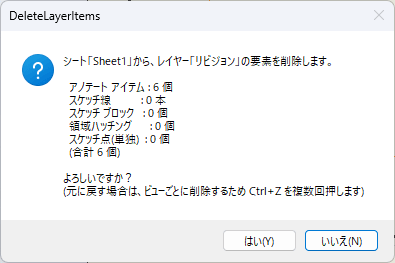
マクロを実行すると、種類ごとの件数と合計が表示されます。「はい」を押すまでは、削除されません。
削除したあとは、もう一度数え直して、削除できなかった要素が残っていれば知らせます。知らせが出たときは、そのレイヤーの要素を図面で確認して、手動で削除してください。
③ 削除した後も、Ctrl+Z で戻せる
元に戻すときは、削除したビューの数だけ、Ctrl+Zを押します。シートにも対象の要素があった場合は、シートの分も1回必要です。
最初の版は、複数のビューの要素をまとめて削除する作りでした。試してもらったら、ブロックだけ消え残ったので、ビューを1つずつ処理する作りに直しています。Ctrl+Zがビューの数だけ必要なのは、そのためです。
「DeleteLayerItems」の使い方
STEP1: 削除したいレイヤーがあるシートを表示する
図面を開き、削除したいレイヤーの要素があるシートを表示します。対象は、現在のシートだけです。
STEP2: マクロを実行する
マクロを実行します(実行するメソッドは「main」です)。
マクロのボタン登録の方法は、こちらの記事で解説しています。
STEP3: レイヤーの番号を入力する
レイヤーの一覧が表示されます。上から順に、1、2、3……と番号が振られているので、削除したいレイヤーの番号を入力します。
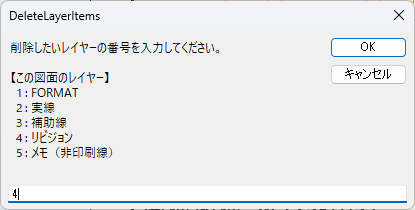
STEP4: 件数を確認して、「はい」を押す
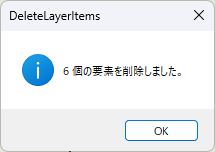
件数の確認ダイアログ(冒頭の画像)で、内容を確認して「はい」を押します。削除が終わると、削除した個数が表示されます。
【注意】図枠も、削除の対象です
図枠・表題欄の要素が、指定したレイヤーに含まれていれば、図枠も削除されます。
図枠のレイヤーを選ぶと、図枠も消えます。最初は、消えても困らない図面で、件数を見ながら試してください。
動作環境と注意点
削除の対象外のもの
次のものは、レイヤーに入っていても、削除されません。
- ビュー内のモデルの線(部品のエッジなど)
- 断面ビューの断面ハッチング(領域ハッチングは削除されます)
また、削除するのは要素だけで、レイヤー自体は残ります(空のレイヤーになります)。
その他の動作環境と注意点
- 動作を確認したバージョンは、【SOLIDWORKS 2021】です。それ以外のバージョンでは、確認していません
- 他のシートにある、同じ名前のレイヤーの要素は、削除されません。全シートを消したいときは、シートごとに実行してください
- ブロックを削除したいときは、先に、そのブロックをレイヤーに入れておいてください
無料ダウンロードの方法
下のボタンから、ダウンロードページに進んでください。
(※システムの都合上「購入」という表記になりますが、お支払いは一切不要です。)
ダウンロードしたファイルは、任意のフォルダに保存し、SOLIDWORKSのマクロボタンに割り当ててご使用ください。(Zipで配布する場合は、解凍してから保存してください)
【ご注意】削除を伴うマクロです。実行する前に、図面を保存してバックアップを取っておくと安心です。
「自分の環境に合わせたい」「ここだけ機能を足したい」ときは
このマクロを、お使いの環境や社内ルールに合わせて改修するカスタマイズをお受けしています(モニター募集中:先着3件は半額)。
Sugitama-Lab. からのお願い
このマクロは、いろいろな図面で使っていただいて、初めて本当の動作が分かるものだと考えています。「このレイヤーの要素が消えなかった」といった報告は、とても助かります。特に、SOLIDWORKS 2026 で使ってみた結果を教えていただけると、助かります。
下のアンケートやSNSで感想を教えていただけると、大変励みになります。「こんな機能も欲しい」というリクエストも、お待ちしております。
ほかの作業も、マクロで自動化できるかもしれません
「この作業も自動化できないか?」というご相談も歓迎です。現役の設計者が、業務に合わせたオーダーメイドのマクロをお作りします(モニター募集中:先着3件は半額)。見積もりのご相談は無料です。
免責事項
本マクロは無料でご利用いただけますが、ご使用にあたっては以下の点にご留意ください。
自己責任でのご使用をお願いします
本マクロを使用したことによって発生したいかなる損害(データの消失、予期せぬPCのトラブル、業務の遅延など)についても、当ブログ(Sugitama-Lab.)および管理人は一切の責任を負いかねます。ご自身の責任においてご利用ください。
動作環境について
SOLIDWORKSのバージョンやエディション(企業向けライセンス、Maker版など)、PCの環境によっては、正常に動作しない可能性がございます。全ての環境での動作を保証するものではありませんので、あらかじめご了承ください。
カスタマイズと再配布について
企業にお勤めのプロ設計者の方も、個人のMakerユーザーの方も、ご自身の業務や用途に合わせてマクロ(VBAのコード)を自由に改変・カスタマイズしていただいて構いません。ただし、販売目的での二次配布はご遠慮ください。
サポートについて
原則として、個別の環境に合わせた不具合の修正や、マクロの書き方に関する技術的なサポートはお約束できかねます。(お問い合わせページやアンケートでご報告いただいた不具合については、今後のアップデートの参考にさせていただきます!)
ルールを守って、日々の設計業務やモノづくりの効率化にぜひお役立てください!




私は、変更箇所を別のレイヤーで作図して、提出用の図面では非表示や非印刷にしています。ただ、削除したい場面もあるので、この度マクロにしました。