出図の直前に表面粗さの一括図示を見て、「この図面で使っている表面粗さ記号、全部書いたっけ?」と、ビューを1つずつ拡大して確かめた経験はありませんか?
加工業者さんや調達担当の方は、図面の一括図示を確認して、必要な加工や発注先を判断します。だからこそ書き漏らしは避けたいのですが、複雑な図面ほど、目視での確認には時間も労力もかかります。
チェックの際に起こる困りごと例として、
- この図面で、結局どの表面粗さ記号を使っているのか一目で分からない
- 一括図示の括弧書きに、使っている記号を書き漏らしていないか自信がない
- 表面粗さを変更したあとで、古い記号が図面に残っていないか心配
- 一括図示にした記号の個別の記号を、1つずつ選んで消すのが面倒
そこで、この記事では、こうした確認と削除の作業を【ミスなく楽に】進めるためのSOLIDWORKSマクロを、2つ紹介します。
- SurfaceRoughnessCounter: 図面中の表面粗さ記号を、種類と付いている文字ごとに数えるマクロ
- DeleteSurfaceRoughness: 選んだ記号と同じものを、図面全体からワンクリックで削除するマクロ
記事の最後に、それぞれのダウンロードページへのリンクがあります。まずは、一括図示の考え方をおさらいしましょう。
そもそも「一括図示」とは?
一括図示とは、図面の大部分の面が同じ仕上げのときに、その記号を図面の1か所にまとめて示す方法です。一括図示により、個別の面にいちいち表面粗さ記号をつけることを省けます。
この記事では、次のような表記を例にします。
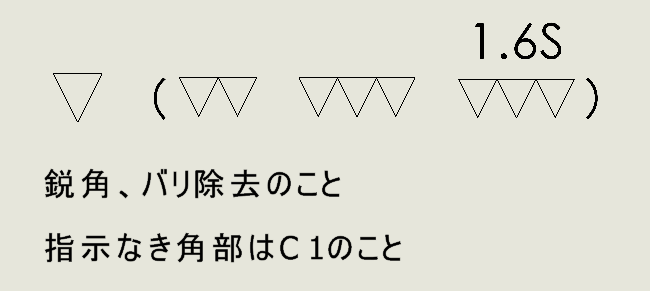
この記号の読み方は、次のとおりです。
- 括弧の外の記号【▽】: 図面の大部分の面に適用される記号
- 括弧の中の記号【(▽▽ ▽▽▽ ▽▽▽1.6S)】: 図面中に、個別の指示として残している記号
つまり、一括図示には、この図面で個別に使っている表面粗さ記号をモレなく記載する必要があります。
なぜ一括図示が必要なのか
一括図示が必要なのは、図面を受け取る側が、必要なことをすぐに判断できるようにするためです。
- 加工業者: 部品を作るのに、どんな加工が必要かが一目で分かります
- 調達担当者: どの加工業者に発注するかを迅速に判断できます
だから、括弧の中は【モレなく】書く必要があります。
書き漏らすと、必要な加工の見落としたり、発注先を変更する必要があったり、ミスや手戻りが増えるおそれがあります。

加工業者や調達担当者は、日々膨大な量の図面を見て仕事をしています。ミスが起きにくい図面を書くのも設計者の大事な仕事です。
社内規定によって、使う記号は異なります
表面粗さの記号は、社内規定で定められています。
この記事では旧JISの三角記号(▽〜▽▽▽▽)を使う例で説明します。自社の規定と照らし合わせながらお読みください。
一括図示で起きがちな3つの困りごと
困りごと1: 使っている記号の把握と、記載モレ
ビューが増えるほど、表面粗さ記号があちこちに散らばります。
目視で全部を確認するのは大変で、書き漏らしてしまう可能性があります。
困りごと2: 変更時・一括図示時の「残っている記号」のチェック
表面粗さを変更するときや、一括図示にまとめるときは、図の中に残っている記号がないかの確認が必要です。
ビューをひとつずつ目で追うのは、見落としのもとです。
困りごと3: 残った記号を消す手間
一括図示にまとめた記号の、個別の記号は、図面から消す必要があります。1つずつ選んで消すのは手間がかかり、消し忘れも起きます。
これらの不安・困りごとを減らしたくて、マクロにしました。
2つのマクロでできること
SurfaceRoughnessCounter: 使っている記号が、一瞬で分かる
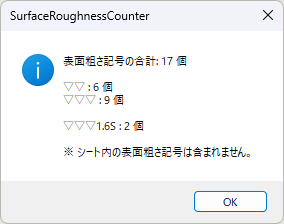
図面を開いて実行すると、表面粗さ記号の個数を、【記号の種類】と【記号に付いている文字】の組み合わせごとに表示します。
たとえば「▽▽▽」と「▽▽▽1.6S」は、別物として数えます。
このマクロの使いどころは、2つあります。
- 記載モレの防止: 図面で使っている記号の一覧が、実行するだけで分かります。一括図示の括弧書きに、書き漏らしていないかの確認に使えます
- 残っている記号のチェック: 表面粗さを変更したときや、一括図示にまとめたときに、図の中に残っている記号がないかを確認できます
表示される内容は、次のとおりです。
- 表面粗さ記号の合計個数
- 文字なしの記号の種類ごとの個数(▽の数が少ない順)
- 文字付きの記号の種類ごとの個数(▽の数が少ない順)
- 最後に「シート内の表面粗さ記号は含まれません」という注記
【ビューに付いた記号だけ】を数えます。シート上に直接置いた記号は、数に含めません。
一括図示の記号は、シート上に置くことが多いので、一括図示を記入した後でも、「ビューに残った記号」だけを数え直せます。
DeleteSurfaceRoughness: 指定した記号を、ワンクリックで全部削除
図面上で、削除したい表面粗さ記号を1つ選んでから実行します。
選んだ記号と、【種類】と【付いている文字】が同じものが、すべてのシートから削除されます。
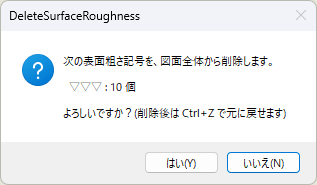
削除前に、件数を確認するダイアログが出ます。「はい」を押したときだけ、削除されます。
削除した後でも、Ctrl+Z(元に戻す)で戻せます。
確認ダイアログが出るので、押し間違いがあっても安心です。ただ、私は念のため、実行する前に図面を保存しておく派です。
使い方(場面別)
場面1: 使っている記号を把握して、一括図示の括弧書きに漏れなく記入する
図面を開き、SurfaceRoughnessCounter を実行します。たとえば、次のような結果だったとします(例)。
この図面では、▽▽、▽▽▽、▽▽▽1.6Sの3種類を使っていると、一瞬で分かります。最も多い▽▽▽(9個)を、一括図示の括弧の外にまとめる候補にして、残りの記号を、括弧の中に漏れなく書きます。
場面2: 表面粗さを変更するとき、一括図示にまとめるときに、残っている記号をチェックする
表面粗さを変更したときは、変更前の記号が、図の中に残っていないかを確認します。一括図示にまとめるときも、個別に残っている記号が、意図したものだけかを確認します。
どちらも、SurfaceRoughnessCounter を実行して、表示された記号の種類と個数を見るだけです。想定していない記号が表示されたら、図面のどこかに残っていると分かります。
目視で全ビューを追いかけるのは、本当に疲れます。マクロの結果を見て、「想定どおりか」を確認するだけで済むのは、地味ですが大きいです。
場面3: 一括図示にまとめた記号を、ワンクリックで全部削除する
一括図示の括弧の外にまとめる記号(例では▽▽▽)を、図面上のビューから1つ選びます。その状態で DeleteSurfaceRoughness を実行します。
ダイアログに表示された件数を確認し、「はい」を押します。同じ記号が、全シートの全ビューから削除されます。
DeleteSurfaceRoughness は、ビュー上の記号に加えて、【シート上に直接置いた記号】も削除の対象としています。
そのため、削除する前に、一括図示の記号をシートに置かないでください。同じ種類の記号が、一括図示から消えてしまいます。
消すときは、【先に消してから、一括図示を書く】。この順番でやってみてください。
最後に: 集計マクロで、もう一度確認する
削除と一括図示の記入が終わったら、もう一度 SurfaceRoughnessCounter を実行します。残っているのが、括弧の中に書いた記号だけなら、整理は完了です。
使うときの注意点
マクロを使う前に、次の点を確認してください。
注意1: 対応バージョン
動作を確認したのは、【SOLIDWORKS 2021】です。それ以外のバージョンでは、確認していません。お使いのバージョンで動かないときは、ご連絡ください。
注意2: 対応している記号(旧JIS仕様向けです)
この2つのマクロは、私が設計で使っている【旧JISの表面粗さ記号(三角記号 ▽〜▽▽▽▽)】に合わせて作りました。旧JIS仕様の記号をお使いの方は、そのまま使えます。
新JISの記号(√系)では、動作を確認していません。新JIS仕様に変更してほしい方は、配布ページのオーダーメイド案内から、お気軽にご連絡ください。
注意3: 数える・消す対象
- ノート(注記)に文字として書いた「▽」は、数えませんし、消しません。表面粗さ記号のコマンドで置いた記号だけが対象です
- 非表示にしている記号も、対象に含まれます
- 文字は、記号に表示されている文字列で判定します。「3.2S」と「3.2s」のように表記が違うと、別の記号として扱います
注意4: 実行前のバックアップ
削除マクロを使う前に、図面を保存してバックアップを取っておくと安心です。実行後に戻したいときは、Ctrl+Z(元に戻す)を使います。
マクロのダウンロードと導入方法
それぞれのマクロは、個別のダウンロードページで配布しています。
マクロを実行ボタンから使うには、マクロボタンの登録が必要です。登録の方法は、次の記事で解説しています。
「プログラミングが分からないから、自分には無縁かな…」と感じている方も、大丈夫です。配布したマクロは、ダウンロードして登録するだけで使えます。
動かしてみて、おかしな挙動があれば教えてください。実際に使ってくれた方の声が、一番の改善のヒントになります。
まとめ
本記事では、図面で表面粗さ記号を扱う上で、便利なマクロを紹介しました。
- SurfaceRoughnessCounter で、使っている表面粗さ記号が一瞬で分かり、一括図示の記載モレを防ぎやすくなる
- 表面粗さを変更するときや一括図示にまとめるときは、集計結果で、図の中に残っている記号のチェックができる
- DeleteSurfaceRoughness で、一括図示にまとめた記号を、ワンクリックで全部削除できる
- 【先に消してから、一括図示を記入する】順番にする
- 旧JISの三角記号(▽〜▽▽▽▽)向けに作ったマクロで、動作を確認したのは SOLIDWORKS 2021。新JIS仕様への変更は、オーダーメイドで対応
表面粗さ記号の整理は、地味ですが、図面の品質に直結する作業です。
この2つのマクロが、設計業務の助けになれば幸いです。
最後までお読みいただき、ありがとうございました。
その繰り返し作業、マクロで自動化できるかもしれません
図面のPDF・DXF出力、カスタムプロパティの入力、図面チェックなど、毎回同じ手順をくり返す作業は、SOLIDWORKSのマクロで自動化できる場合があります。現役の設計者が、業務に合わせたマクロの作成をお受けしています。見積もりのご相談は無料です。





本記事では、旧JISの表面粗さ記号を使って説明します。
(私の仕事環境が旧JISのためです)