パスも輪郭も描いて選択したのに、スイープのプレビューが出ない。緑のチェックを押してもエラーになる。思った形状にスイープされない。
何が原因なのかわからないけど、スイープができないとき、ありませんか?
スイープフィーチャーは、配管・ホース・レール・溝のカットなど、実務で出番が多い一方で、うまくいかないときは、画面のメッセージだけでは原因が分かりにくいことが多いです。
この記事では、まず失敗しにくい基本の作り方を確認し、そのあとで、スイープが失敗する主な原因7つと対処法について解説します。
スイープができなくて困っている方、ぜひお読みください。
スイープの基本の作り方
「スイープ」は、断面の形(輪郭)をなぞらせたい線(パス)に沿って動かして立体を作る機能です。
スイープに必要なものは、次の2つです。
- 輪郭: スイープする断面の形(円や四角形など)
- パス: 輪郭をなぞらせる軌跡の線
実務では、輪郭の中心を通る線をパスにする場合が多いです。この形で作っておくと、次の章から説明する失敗の原因の多くを回避できます。
ここでは、配管をイメージして、直線→円弧(R)→直線とつながったパスに、円の輪郭をスイープする手順を説明します。
手順1: パスを描く
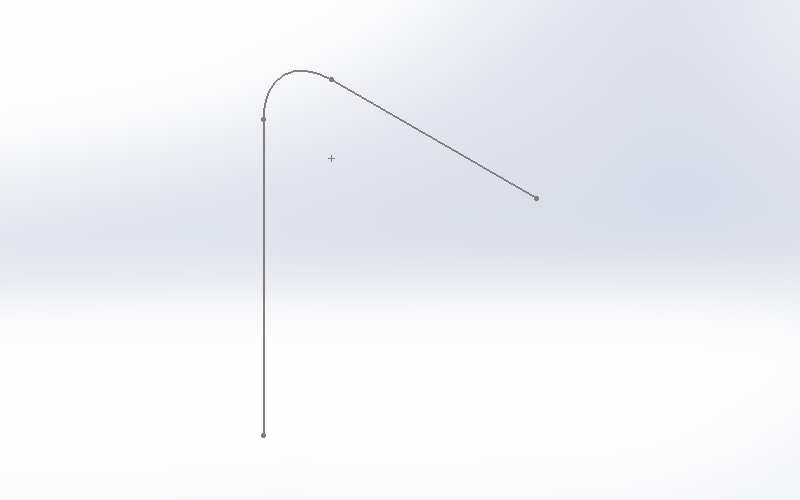
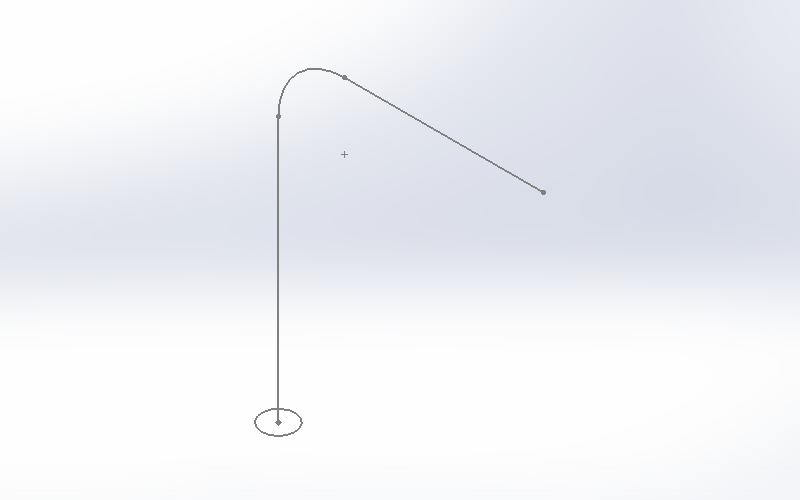
1つのスケッチにつながった線を描きます。今回は、直線→円弧→直線とつながる形を描きます。
パスの曲がり(R)は、このあとで描く輪郭よりも大きくしておきます(理由は原因①で説明します)。
手順2: パスの端点に、垂直な基準面を作る
輪郭を描く平面は、パスの端点に対して垂直な基準面を作り、そこに描きます。
フィーチャータブの[参照ジオメトリ]>[平面](メニューの[挿入]>[参照ジオメトリ]>[平面]でも開けます)で、パスの端点とパスの線を選んで、パスに垂直な面を作ります。
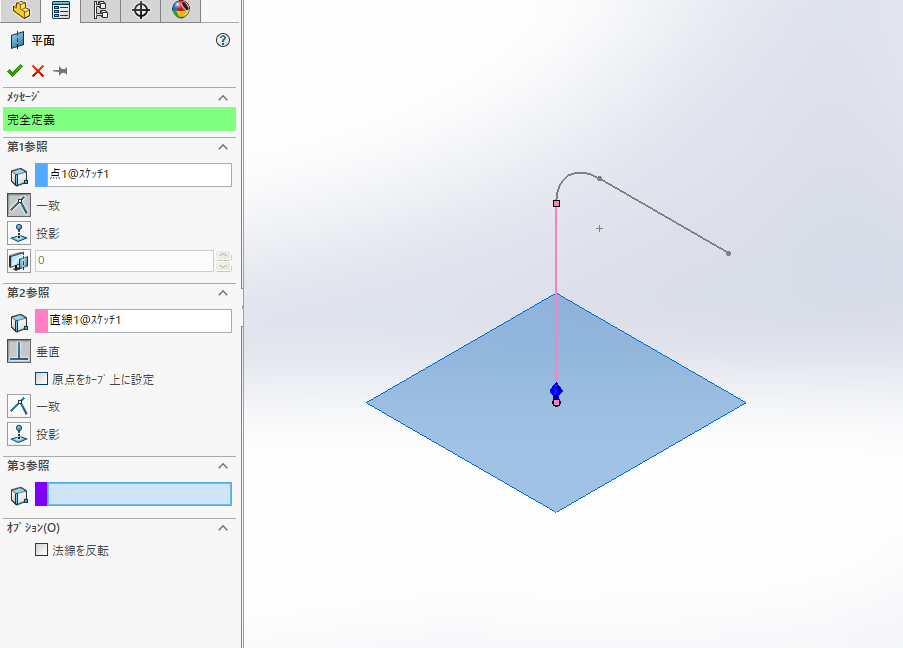
パスを描くときに、既にある平面【正面、平面、右側面】と垂直になるようにすれば、それをそのまま基準面にできます。
手順3: 基準面に輪郭を描き、中心をパスに合わせる
作った基準面にスケッチを開いて、輪郭を描きます。輪郭は閉じた形にします(円や四角形など)。
中心点とパスの線に【貫通】ないし【一致】の拘束を付けておきましょう。
手順4: スイープを実行する
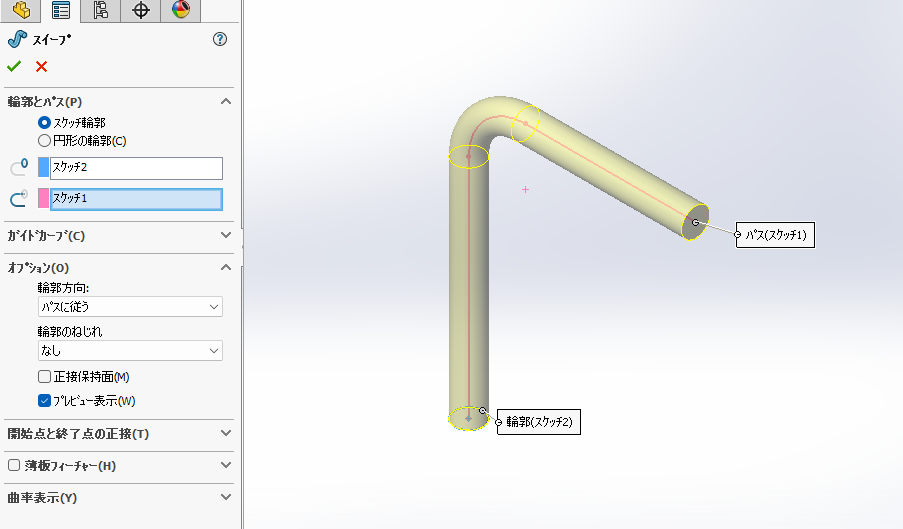
スイープのコマンドを開いて、それぞれ【輪郭】と【パス】のスケッチを選択します。
プレビューが出たら、緑のチェックで確定します。オプションの【輪郭方向】は、既定の「パスに従う」のままで構いません。ガイドカーブの欄も、使わないときは空欄のままで大丈夫です。
断面が円なら「円形の輪郭」で手順2・3を省ける
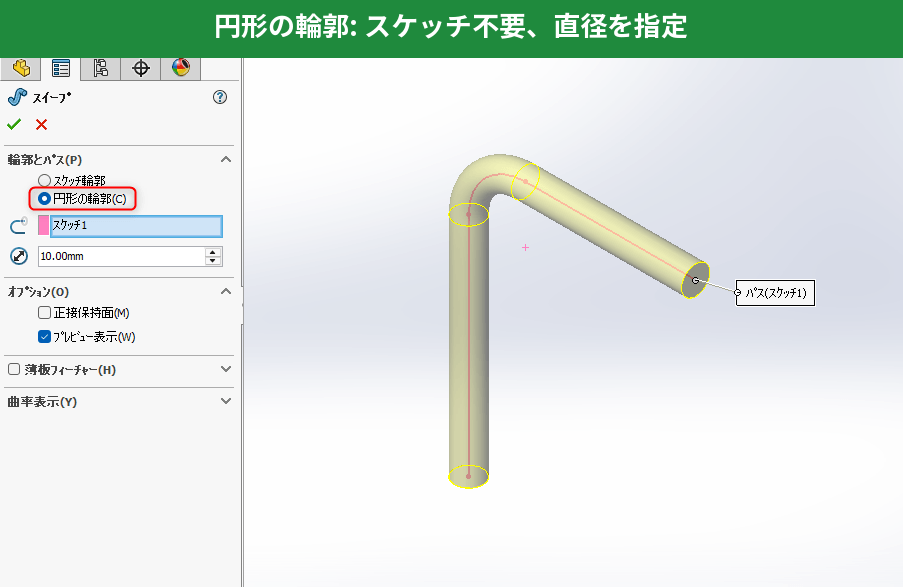
【円形の輪郭】を選ぶと、断面のスケッチを描かなくても、パスのスケッチと直径を指定するだけでスイープできます。
スイープできない時のチェックリスト
スイープには、失敗しやすいポイントが大きく7つあります。
| 原因 | 確認すること | こうなっていると失敗しやすい |
|---|---|---|
| 原因① | 輪郭は、パスの曲がり(R)以下か | 輪郭が、パスの円弧の中心側にはみ出している(輪郭の大きさがパスのRを超える) |
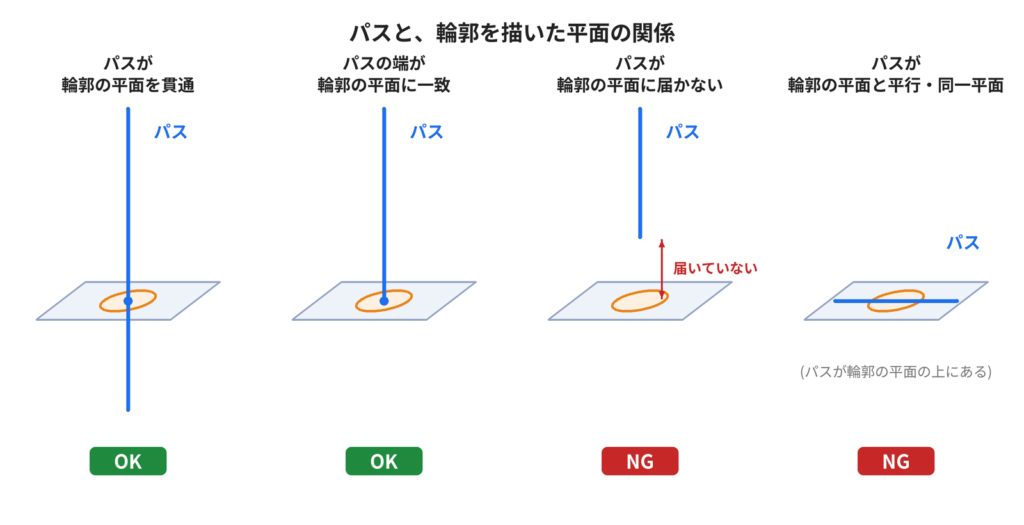
| 原因② | パスは、輪郭を描いた平面と交わっているか | パスが平面に届かない/輪郭をパスと同じ平面に描いた/パスが平面と平行 |
| 原因③ | パスと輪郭のスケッチは、きちんとできているか | 輪郭が閉じていない・余分な線がある/パスに隙間・重なり・二股がある |
| 原因④ | オプションの「輪郭方向」は「パスに従う」になっているか | 「スケッチの平行性保持」になっていて、輪郭の平面と平行なパスがある |
| 原因⑤ | (ガイドカーブを使っている場合)ガイドカーブが適切に設定されているか | ガイドカーブが輪郭に触れていない/ガイドカーブがパスより短い/ガイドカーブが不要なのに、ガイドカーブの設定をしている |
| 原因⑥ | (できたが形が違うとき)輪郭の平面は、パスに垂直か | 輪郭の平面がパスに垂直でなく、断面が円にならない |
| 原因⑦ | (スイープカットの場合)カット形状は、部品の面に接していないか | カット形状が面に接している(片側だけ)。「厚みがゼロのジオメトリ〜」のエラーが出る |
スイープのエラーが出た際は、上記の順番で原因を調べてみてください。
原因① 形状がおかしくなる(自己交差する)【頻度:高】
スイープできない原因として多いのが、自己交差です。パスの曲がりの内側では、輪郭が曲がりの中心を越えて、自分自身に食い込んでしまいます。
できあがる立体が自己交差すると、エラーとなります。(参照:公式ヘルプ)
条件は、次のとおりです。
スイープが成立する条件: パスのR ≧ 輪郭のR
パスにR(円弧)がない、直線や角だけのパスなら、この問題は起きません。
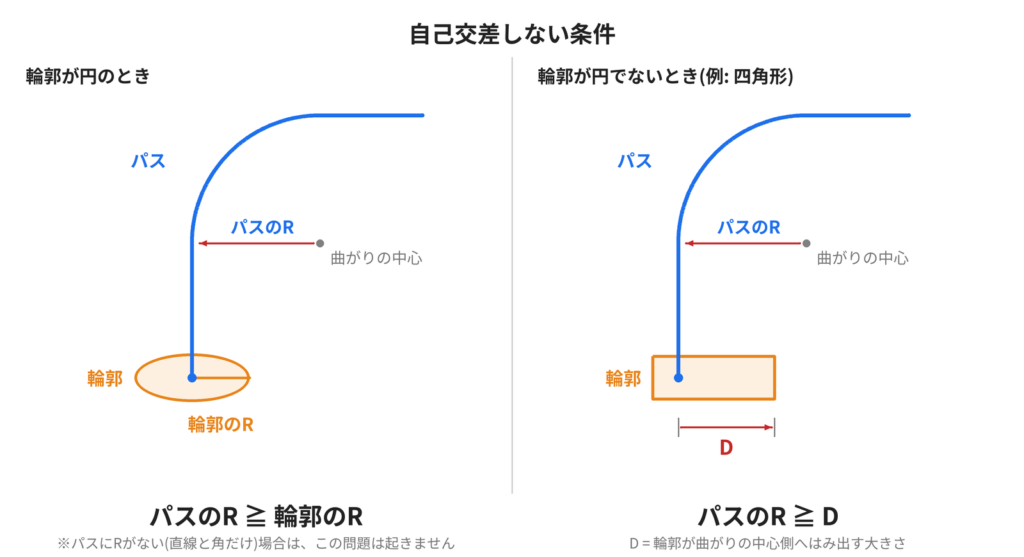
輪郭が円でない場合は、パスの曲がりの内側にくる部分の大きさ(D) が、パスのR以下であれば成功します。
スイープが成立する条件: パスのR ≧ D
円弧の中心側へ、輪郭がどこまではみ出しているか(D)で決まるということです。
なお、輪郭をスケッチではなく「円形の輪郭」を選択したときも同じことが起きます。
以下の3つの選択肢の中から、輪郭かパスを変更する。
- 輪郭を小さくする
- パスの円弧の半径を大きくする
- パスの円弧をなくす
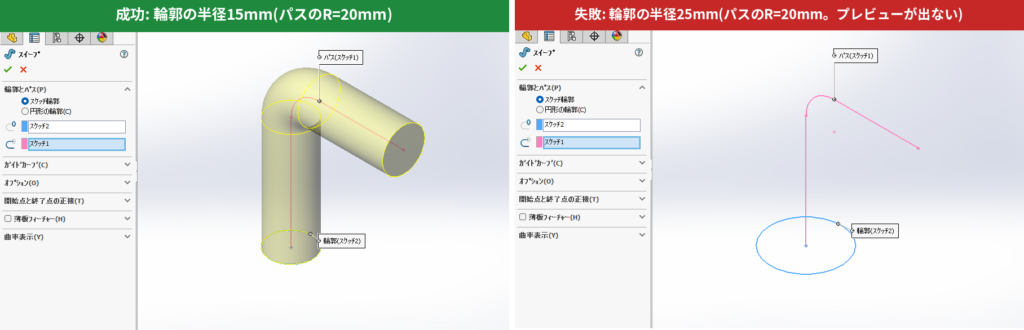
補足
パスは輪郭の中心にすることが推奨ですが、パスが輪郭の中心でなくても、スイープできます。輪郭の中心を、パスから外側にオフセットさせると、その分だけパス長さやRが大きくなります。反対に、内側にオフセットさせると、その分だけパス長さやRが小さくなります。
輪郭の遠い側の端までの距離(オフセットの距離+輪郭の半径)が、短いほうの線の長さを超えると、短いほうのパス長が計算上マイナスになるため、エラーとなります。
やむを得ずオフセットさせるとき以外は、輪郭を中心にするのがエラー回避のコツです。
原因② パスと輪郭の平面が交わっていない【頻度:高】
パスは輪郭を描いた平面と交差する必要があります。(公式ヘルプ)
パスが輪郭の平面を貫通するか、パスの端と平面が一致していれば、スイープできます。
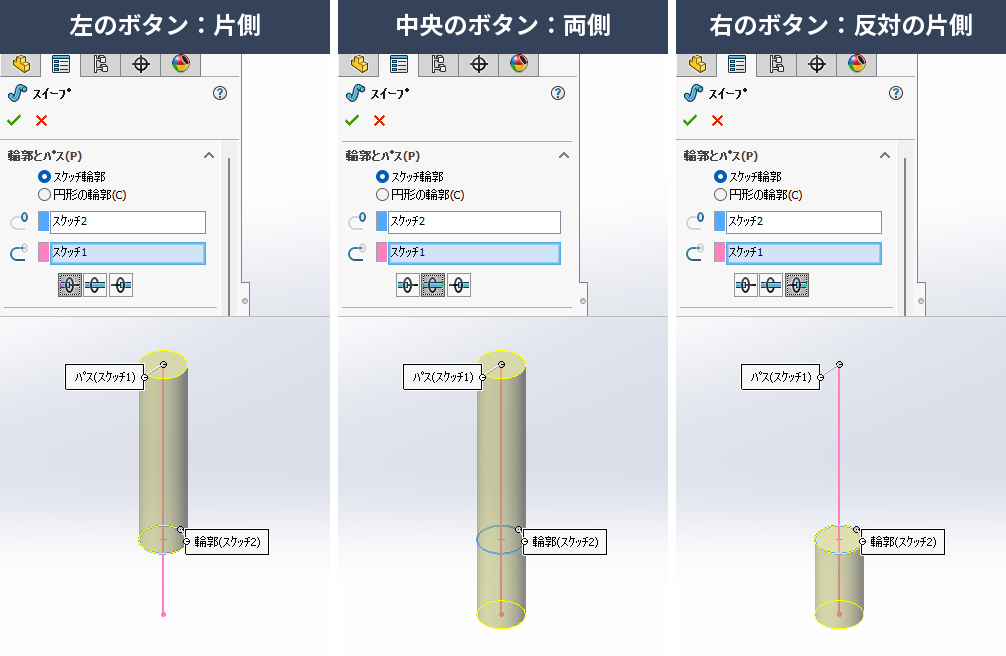
パスが平面を途中で貫通するときは、下記のようにスイープする方向を選べます。
パスの端点に垂直な基準面を作り、そこに輪郭を描き直す。(基本の作り方)
「パスと輪郭を同じ面に描いてしまっていた」は、初歩的なミスですが、あながちやりがちです。
原因③ スケッチ自体に問題がある(閉じていない・途切れ・余分な線・分割)
輪郭・パスのスケッチの状態が原因になっていることがあります。
- 輪郭が閉じていない(四角形の隅が繋がっていない、はみ出している)
- 輪郭に余分な線がある(円の内側を横切る線、円の外の離れた線など)
- パスの2本の線の間に隙間がある
- パスの線に重なっている線が残っている
- パスが二股に分かれている
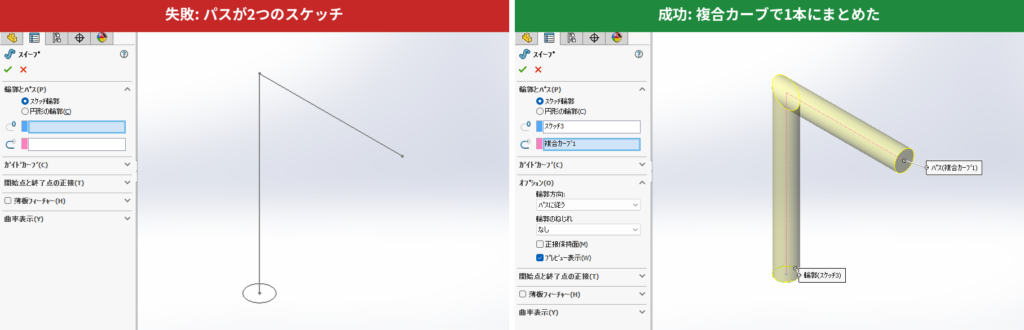
- パスが2つ以上のスケッチに分かれている
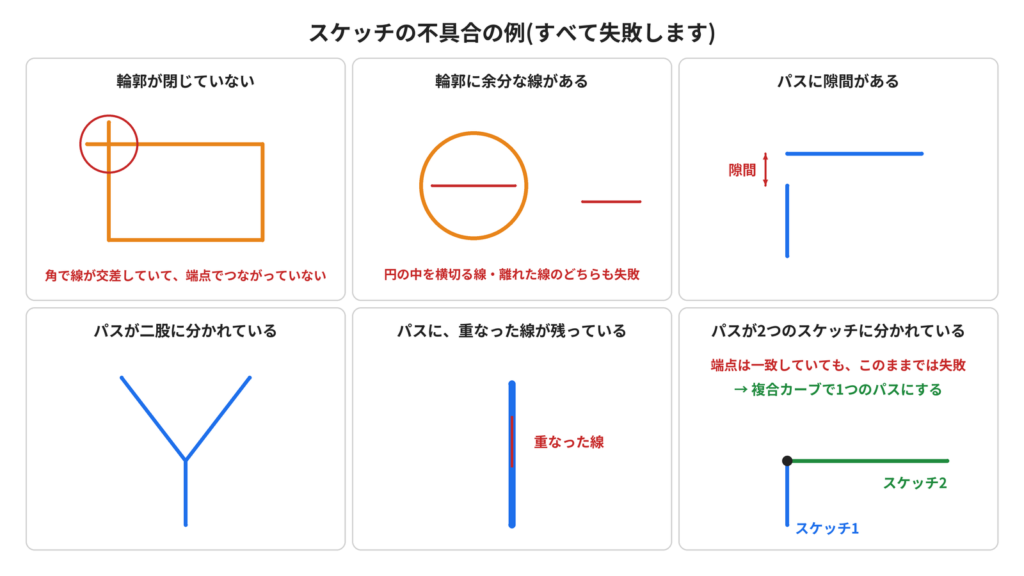
スケッチを修正する。
- 輪郭は閉じる、余分な線は消す
- パスは端点を一致させ、重なった線は削除し、二股は1本にする
- パスは1つのスケッチにまとめる
- 別々のスケッチのまま使用したいときは、【複合カーブ】で1本につなぎ、その線をパスとして選ぶ
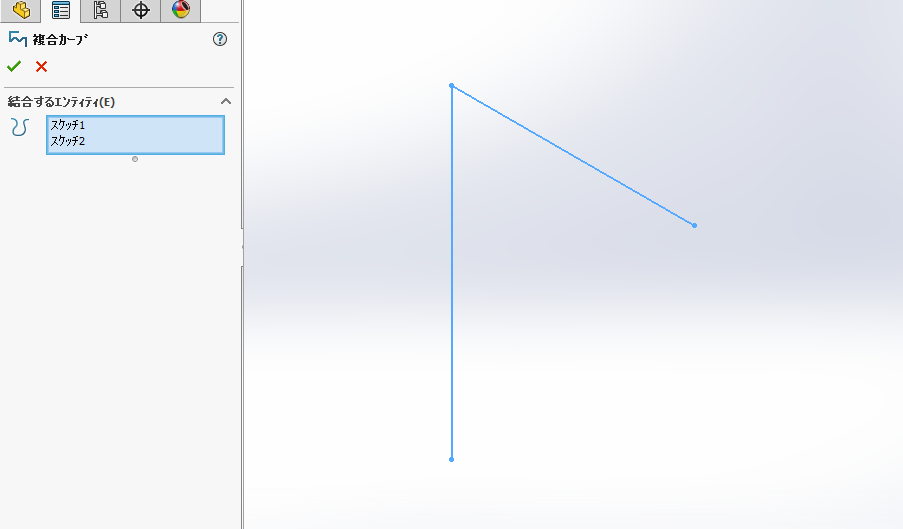
複合カーブの使い方
[挿入]>[カーブ]>[複合]を選択します。
![挿入メニューの[カーブ]>[複合]の場所](https://sugitama-lab.tech/wp-content/uploads/2026/10/sweep-cause3-composite-curve-menu.png)
1本にしたいスケッチ線を選択し、緑チェックを押します。
原因④ 不要なオプションを選んでいる(輪郭方向の設定)
上記のどこにも異常がない場合、不要なオプションを選択している可能性があります。
具体的には、輪郭方向の項目が【スケッチの平行性保持】になっている可能性があります。このオプションは輪郭の向きを固定したまま動かす設定で、パスに輪郭平面と平行な直線があると、エラーになります。
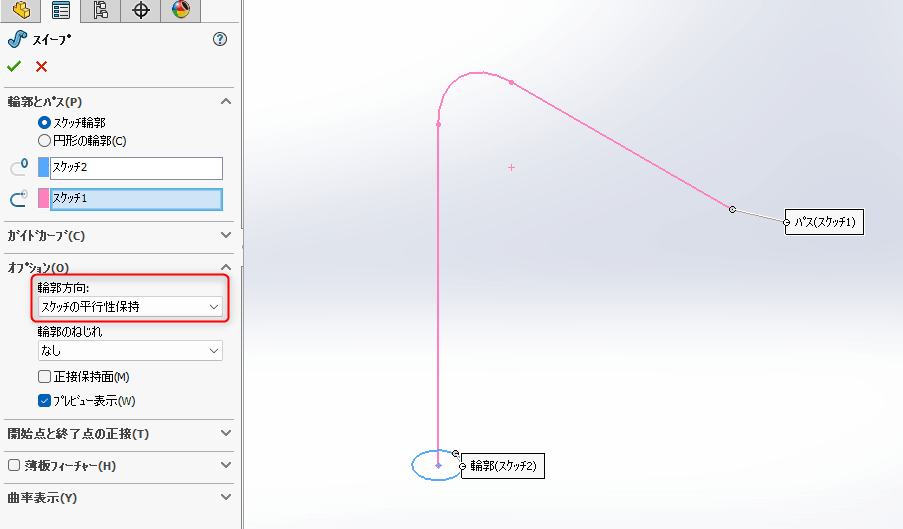
輪郭方向を「パスに従う」にする。
スイープできないときは「パスに従う」と「スケッチの平行性保持」を切り替えてみてください。思った形状になっているかの確認にもなります。
原因⑤ ガイドカーブの設定が合っていない
ガイドカーブは、断面の大きさや形をパスの途中で変えたいときに使うオプション欄です。使わないときは空欄のままで構いません。
ガイドカーブを使ったスイープは、ルールが増える分だけ失敗の原因も増えます。
- ガイドカーブが輪郭に触れていないと失敗する
- パスが直角に曲がっているときは、ガイドカーブが失敗しやすい。パスと同じ間隔で平行に描いたガイドカーブ(距離が一定)は失敗した(2021で確認)。パスとの距離が変わる折れ線にすると、作成できた
- ガイドカーブがパスより短いと、できあがる形状もそこで終わる(パス100mmに対してガイドカーブ50mmの場合は形状も50mmで終わる)
次は公式ヘルプの推奨で、守らないと必ず失敗するわけではありません。
公式ヘルプでは、次のように説明されています。
- 先にパスとガイドカーブを描いて、最後に輪郭を描くとよい
- ガイドカーブを使うときのパスは、1つの要素(直線や円弧など)か、角のない(接線でつながった)ものにする
- 輪郭スケッチに自動で付く「水平」「垂直」などの拘束が、途中の断面の形に影響する。不要な拘束は「幾何拘束の表示/削除」で消す
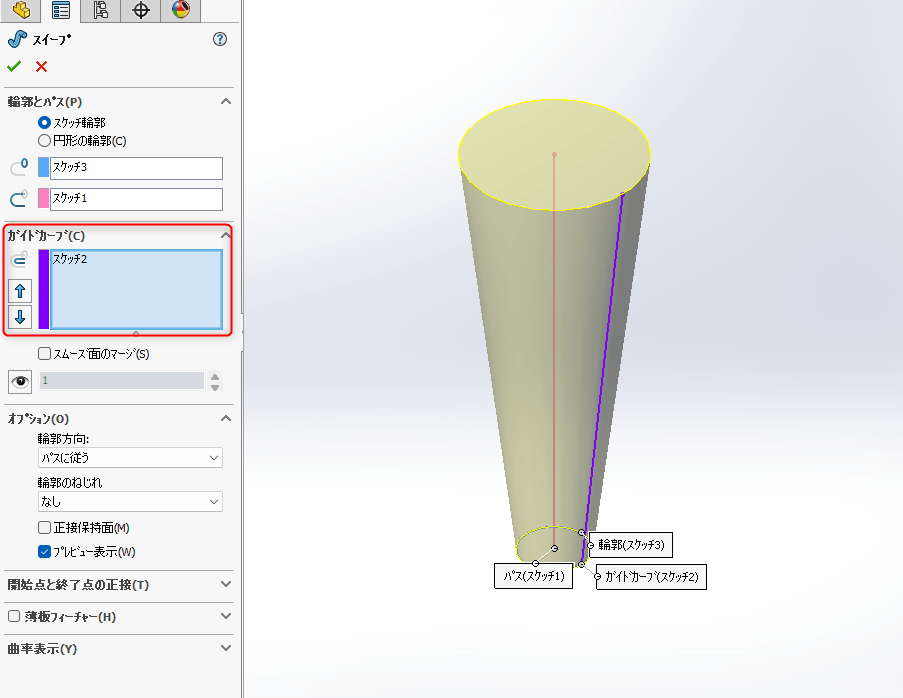
- ガイドカーブの端を輪郭の線上に置く。
- ガイドカーブを足した途端に失敗したなら、ガイドカーブが原因です。「それでも直らないときの切り分け手順」の要領で、ガイドカーブを外して通るかを確認してから、1つずつ足してください。
- ガイドカーブが本当に必要かを考える。 断面の大きさを変えない(同じ太さのパイプ)なら、ガイドカーブは不要です。ガイドカーブの欄を空にします。
原因⑥ 輪郭平面がパスに垂直になっていない(スイープできたのに、思った形にならない時)
プレビューも出て、スイープもできたのに、円形の輪郭を描いたのに、できた形の断面が円にならないことがあります。
この原因としては、①輪郭の平面がパスに垂直になっていない、または、②平行性保持のオプションを選んでしまっていることが考えられます。
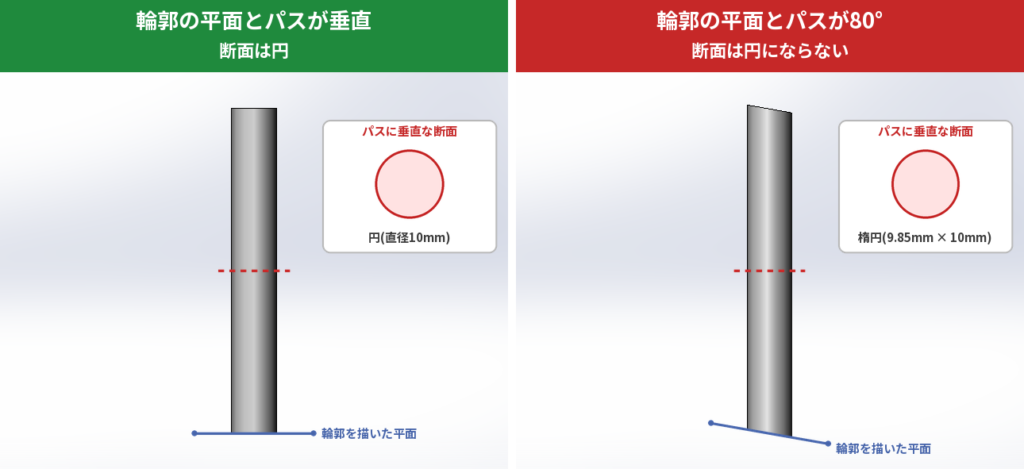
- 輪郭の平面を確認する。
- 不要なオプション項目を選択していないか確認する。
スイープは通っても、「あれ、円にならない」と気づくのはずいぶん後になりがちです。基本の作り方で、垂直な基準面に描いておけば防げます。
原因⑦ スイープカットで「厚みがゼロのジオメトリ」エラーになる
スイープカットで見かけるエラーです。次のメッセージが出て、フィーチャーが作れません。
再構築エラー: 厚みがゼロのジオメトリが作成されるため、このフィーチャーの作成は実行できません。
(Unable to create this feature because it would result in zero-thickness geometry.)
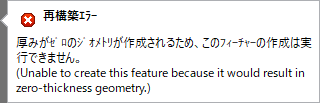
曲面と平面(もしくは曲面同士)が、片側だけ接するようなカット形状の時に出るエーです。
設計意図を確認する。
- カット位置を面から十分に離して、壁の厚みを確保する
- カット位置を面から十分な余裕をもってはみ出させて、貫通させる
「厚みがゼロのジオメトリ」エラーは、わずかにカット位置をずらせば一応解消できます。ただし、モデル上は作れても、実際にモノを作るときに困ります。
このエラーは、「図面上では面ぎりぎりを狙った、加工しにくい形になっている」というサインとも読めます。
エラーを消すだけなら0.1mmずらせば通りますが、そのまま図面にすると加工現場が困ります。できればこんな設計は避けましょう。
それでも直らないときの切り分け手順
どれにも当てはまらないときは、スイープを単純な形に置き換えて、複雑さを足していく方法が有効です。基本の作り方(輪郭の中心を通る、パスに垂直な輪郭)に戻るのが一番の近道です。
- パスを直線1本だけ残して、残りを作図線にする。輪郭を円にして、スイープが通るか確認する。
- 通ったら、次のパスを足す、輪郭を本来の形に戻す、ガイドカーブを足す、と1つずつ変える
- 失敗した瞬間に足した要素が、原因の有力候補です
まとめ
本記事では、スイープフィーチャーの基本と、エラーが出たときの対処方法について解説しました。
スイープが通らないときは、次の順番で確認してみてください。
- 自己交差になっていないか: 輪郭は、パスの曲がり(R)以下か
- 輪郭の平面とパスは交わっているか: パスは、輪郭を描いた平面と交わっているか。同一平面に描いていないか
- スケッチに問題はないか: 輪郭とパスに、途切れ・重複・二股・分割などはないか
- 不要なオプション設定をしていないか: 「パスに従う」になっているか
- ガイドカーブは正しく設定できているか: 輪郭に触れているか、長さは足りているか、そもそもガイドカーブの設定が必要か
- 断面形状は想定通りか: 輪郭の平面は、パスに垂直か
- カット形状が面に(片側だけ)接していないか: 厚みゼロの無理な形状になっていないか
バージョンや形状によっては挙動が若干異なることがあります。
あなたの設計業務の助けになれば幸いです。
最後までお読みいただき、ありがとうございました。
補足1: スイープの基本ルール
スイープフィーチャーの基本ルールが、公式ヘルプに記載されています。
| ルール | 内容 |
|---|---|
| 輪郭は閉じている | スイープ ボス/ベースの輪郭は、閉じたスケッチにする(サーフェススイープは開いた輪郭でも可) |
| パスは開いても閉じてもよい | 始点と終点がつながっていない(開いたパス)でも、ループ(閉じたパス)でもよい。ただし、パス自体は途切れなく連続している必要がある |
| パスは輪郭の平面と交差する | 輪郭を描いた平面を、パスが貫く必要がある(基本の作り方の手順2・3に対応) |
| 自己交差しない | 輪郭・パス・できあがる立体のいずれも、自分自身と交差してはいけない |
| ガイドカーブは輪郭に一致する | ガイドカーブを使うときは、輪郭(または輪郭内の点)と一致させる |
| スイープカット(ソリッドツールを使う場合) | パスは、角がなく接線でなめらかにつながっている。パスの始点は、輪郭の線上か、輪郭の内側にある |
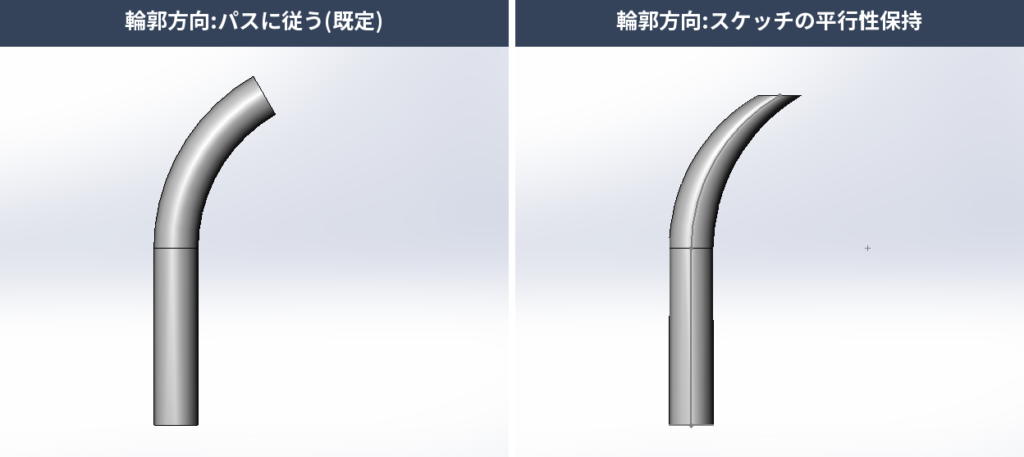
補足2: 「パスに従う」と「スケッチの平行性保持」で形はどう変わるか
原因④で出てきた輪郭方向の2つの設定を、同じパスと輪郭で比べてみます。
| 設定 | 輪郭の動き方 |
|---|---|
| パスに従う(既定) | パスが曲がるのに合わせて、輪郭も傾きます。輪郭をパスに垂直に描いた場合は、どこで切っても、パスに垂直な断面が輪郭と同じ形になります |
| スケッチの平行性保持 | 輪郭の向きを最初のまま固定して、平行に動かします |
比較に使った形
- パス: 直線40mmのあとに、半径40mmの円弧が60°続く形(Front面に描いたスケッチ)
- 輪郭: 半径5mmの円(Top面に描いたスケッチ。パスの始点に垂直)
- スイープのオプションは、輪郭方向以外はすべて既定










スイープができない!という問い合わせ、実務で意外と多いです。ぜひ本記事を役立ててください。