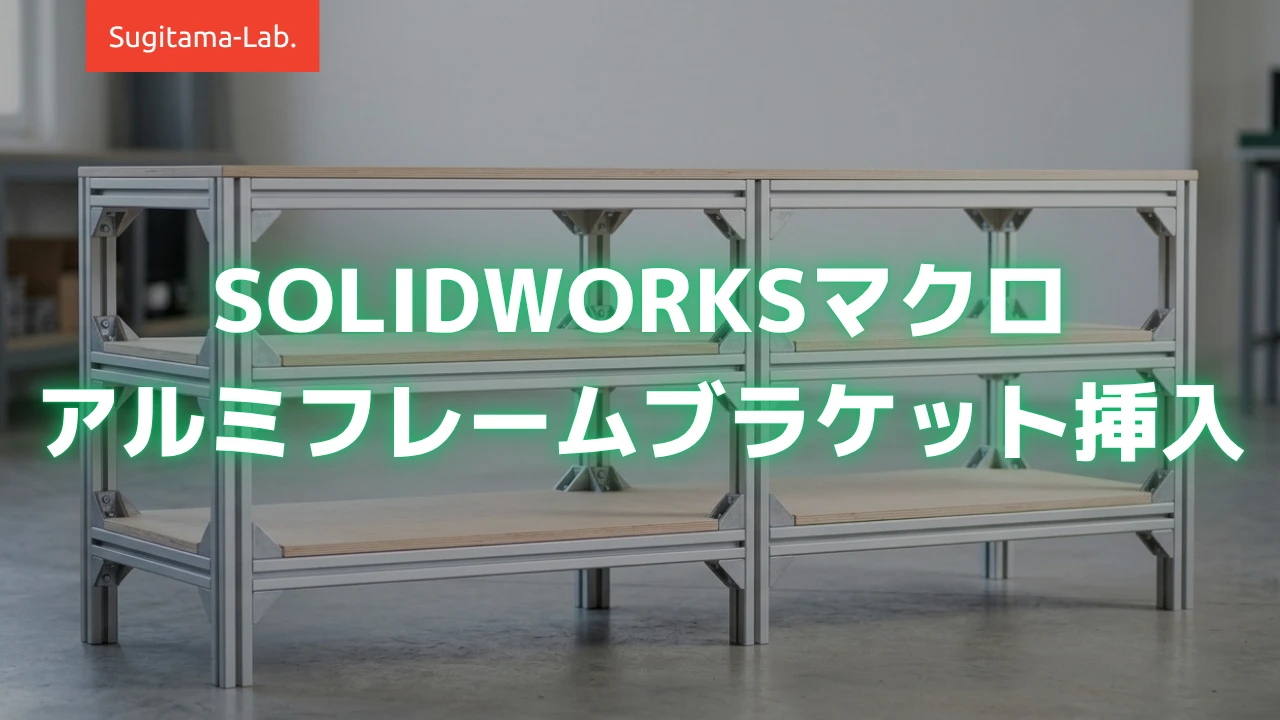
アルミフレームの架台をアセンブリで組んだ後に、コーナーにL字ブラケットを配置する。
これが意外とめんどうですよね。
ブラケットを挿入して、面合致を3つ入れて完全定義する。この作業をフレームのコーナーの数だけ繰り返すことになります。
この手間を大きく削減するマクロ「AlBracketInsert」を作成しました。
アルミフレームの隅の2面を選んでボタンを押すと、選択したL字ブラケットが合致された状態で挿入されます。
3回クリックするだけで、思った位置にブラケットを配置できます。超便利です。
アルミフレームを使った設計業務の際に、ぜひお試しください。
こんな方におすすめです
- アルミフレームで架台や装置のフレームを組むことが多い方
- ブラケットの合致付けを毎回手作業でしている方
- ブラケットが溝の中心からのズレていて、後で見つけて直した経験がある方
このマクロで、作業がどう変わるか
① 2面を選んで、ボタンを押すだけでブラケットを挿入・合致
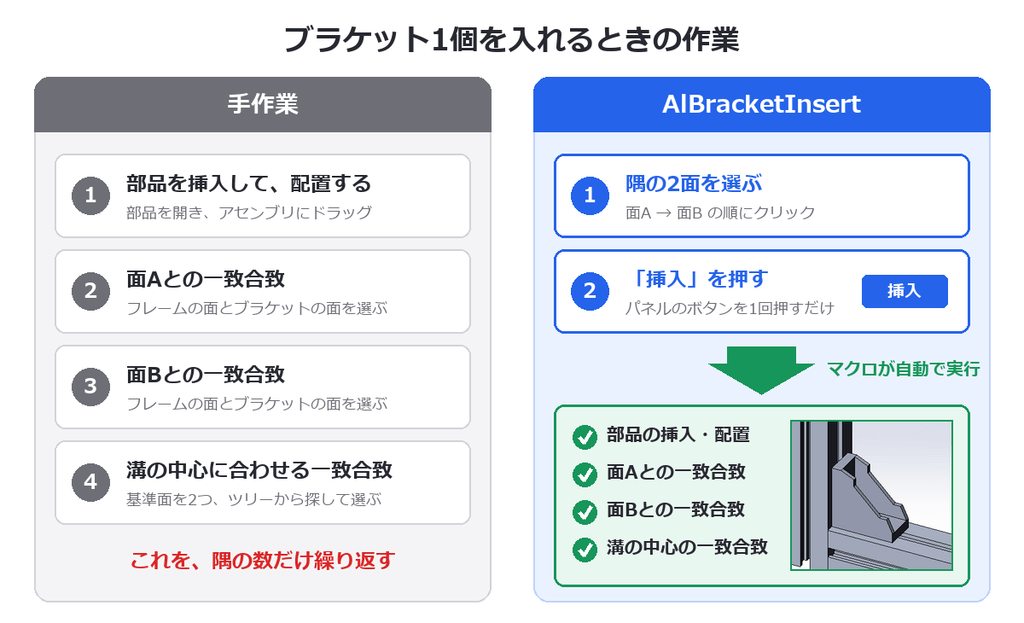
手作業では、ブラケット1個ごとに、部品を挿入して、面と面の合致を2つ、基準面どうしの合致を1つ付ける必要があります。
このマクロなら、ブラケットを入れる隅の2面を選んで「挿入」を押すだけです。挿入から3つの合致まで、マクロがまとめて行います。
3つ目の合致に使うフレームの基準面も、マクロが自動で選びます。デザインツリーから、基準面を探して選び直す必要はありません。
② コーナーが多くてもテンポよく連続で挿入可能
挿入パネルを開いたままにしておけば、何度でも挿入できます。
挿入のたびにマクロを起動し直す必要はありません。
隅が20か所、30か所ある架台でも、「2面選択→挿入」を繰り返すだけで、ブラケットを入れ終えられます。

単純な繰り返しの作業こそ、マクロに任せたいところです。空いた時間は、設計そのものに使えます。
③ 合致の付け忘れ・溝の中心からのズレを防げる
手作業で何十個も合致を付けていると、1つだけ合致が足りなかったり、溝の中心からずれていたりすることがあります。
このマクロは、毎回同じ3つの一致合致を付けます。
ブラケットは、フレームの溝の中心(取付穴の中心)に合わせて配置されるので、位置の付け間違いが起きにくいです。
④ 形を見ながら選べるので、型式を間違えにくい
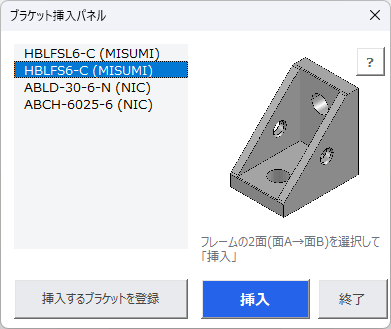
挿入パネルには、登録済みのブラケット一覧と、形状のプレビューが表示されます。
型番の文字だけでは、形やサイズの違いが分かりにくいことがあります。
プレビューで形を確かめてから挿入できるので、別の型式を入れてしまうミスを減らせます。
⑤ いつも使っているブラケットを、自分で登録して使える
使うブラケットは、パネルの「挿入するブラケットを登録」から、自分で追加できます。
ブラケットのパーツを開いて、取付面2つと、センター面(取付穴の中心を通る基準面)を選ぶだけで登録できます。
部品メーカーのサイトからダウンロードしたブラケットのCADデータも、センター面になる基準面があれば登録できます。
ダウンロードしたモデルがセンター基準ではない場合は、自分で面を作成して、設定してください。
使い方は、かんたん3ステップ
- 登録する: パネルから、使うブラケットを登録する
- 選ぶ: パネルで型式を選び、アセンブリでフレームの隅の2面を、面A → 面B の順に選ぶ
- 挿入する: パネルの「挿入」を押す
画面の見かたや、登録の手順の詳細は、ダウンロードファイルに同梱の使い方PDF(017_AlBracketInsert_howtouse.pdf)にまとめています。
パネル右上の「?」ボタンを押すと、この使い方PDFをいつでも開けます(PDFは、マクロ本体(.swp)と同じフォルダに置いたままにしてください)。
マクロボタンの登録方法は、こちらの記事で解説しています。
使う前に確認してほしいこと
注意
このマクロは、フレームとブラケットのモデルが、次のように作られていることを前提にしています。当てはまらないと、ブラケットが正しい位置に付きません。
- アルミフレーム: 基準面が、フレーム断面の中心を通っていること
- ブラケット: 取付穴の中心を通る基準面があること(ない場合は、センター面を追加してください)
また、次の場合には対応していません(詳細は使い方PDFを参照)。
- アルミフレームの端面を当てない組み方
- 列数の異なる組み合わせ(複数列のフレームと単列用のブラケットなど)
上記のような場面では、思った位置に配置されないことがあります。
動作を確認したバージョンは、【SOLIDWORKS 2021】と【SOLIDWORKS 2026】です。それ以外のバージョンでは、確認していません。
今後の改良予定:ナットの挿入にも対応します
現在、ブラケットと一緒に、フレームの溝に入れるナットも挿入できるよう、改良を進めています。
完成しましたら、改めてお知らせします。
無料ダウンロードの方法
下のボタンから、ダウンロードページに進んでください。
(※システムの都合上「購入」という表記になりますが、お支払いは一切不要です。)
ダウンロードしたファイルは、解凍してから保存し、SOLIDWORKSのマクロボタンに割り当ててご使用ください。
zipには、マクロ本体(017_AlBracketInsert.swp)と、使い方を解説したPDF(017_AlBracketInsert_howtouse.pdf)が入っています。登録したブラケットの情報(BracketMasterData.csv)は、最初に登録したときに、マクロと同じフォルダに自動で作られます。
「自分の環境に合わせたい」「ここだけ機能を足したい」ときは
このマクロを、お使いの環境や社内ルールに合わせて改修するカスタマイズをお受けしています(モニター募集中:先着3件は半額)。
Sugitama-Lab. からのお願い
このマクロは、皆さんの設計業務を少しでも楽にすることを目的に公開しています。
もし「役に立った!」「作業が楽になった!」と感じていただけましたら、ぜひブログのコメント欄やSNSで感想を教えていただけると大変励みになります。
「こんな作業にも対応してほしい」「こんな組み方でも使いたい」というリクエストもお待ちしております!
ほかの作業も、マクロで自動化できるかもしれません
「この作業も自動化できないか?」というご相談も歓迎です。現役の設計者が、業務に合わせたオーダーメイドのマクロをお作りします(モニター募集中:先着3件は半額)。見積もりのご相談は無料です。
免責事項
本マクロは無料でご利用いただけますが、ご使用にあたっては以下の点にご留意ください。
- 自己責任でのご使用をお願いします
本マクロを使用したことによって発生したいかなる損害(データの消失、予期せぬPCのトラブル、業務の遅延など)についても、当ブログ(Sugitama-Lab.)および管理人は一切の責任を負いかねます。
ご自身の責任においてご利用ください。 - 動作環境について
SOLIDWORKSのバージョンやエディション(企業向けライセンス、Maker版など)、PCの環境によっては、正常に動作しない可能性がございます。
全ての環境での動作を保証するものではありませんので、あらかじめご了承ください。 - カスタマイズと再配布について
企業にお勤めのプロ設計者の方も、個人のMakerユーザーの方も、ご自身の業務や用途に合わせてマクロ(VBAのコード)を自由に改変・カスタマイズしていただいて構いません。ただし、販売目的での二次配布はご遠慮ください。 - サポートについて
原則として、個別の環境に合わせた不具合の修正や、マクロの書き方に関する技術的なサポートはお約束できかねます。
(ブログのコメントなどでご報告いただいたバグについては、今後のアップデートの参考にさせていただきます!)
ルールを守って、日々の設計業務やモノづくりの効率化にぜひお役立てください!





このマクロは、マクロ利用者アンケートでいただいたリクエストから生まれました。アンケートの回答が形になった、初めてのマクロです。