「フォルダの中の図面、1枚ずつ開いて印刷するの地味にしんどい…」
「アセンブリの中で、これとこれの部品図だけまとめて印刷できたらいいのに…」
「A0の図面をA3プリンタで印刷するたび、シートのスケール変更するの忘れがち…」
SOLIDWORKSで図面を扱う設計者なら、一度はこんな悩みに直面したことがあるのではないでしょうか。
SOLIDWORKS Professional以上なら「タスクスケジューラ」で自動化する手もありますが、Standardライセンスではそもそも使えなかったり、機能が制限されていたりします。
そこで今回、フォルダ内一括はもちろん、アセンブリの中で選んだ部品だけ、あるいはファイルを個別に選んで、まとめて印刷できるマクロ『BatchDrawingPrint』を作成しました。
A0〜A2の大判図面を自動でA3相当スケールに縮小してくれる機能もついているので、A3プリンタしかない環境でも、そのまま一括印刷にかけられます。
本記事では、このマクロの機能と使い方、そして無料ダウンロードのご案内をいたします。
このマクロで「できること」
BatchDrawingPrintなら、以下のようなことがボタン一つで完結します。
- 3つの対象選択モードを使い分け
フォルダ内の図面をまるごと一括印刷する「フォルダ内一括」、アセンブリを開いて選んだ部品だけを狙い撃ちで印刷する「アセンブリ内選択部品」、同じフォルダから必要な図面だけをピンポイントで選ぶ「ファイル個別選択」の3モードを、その場で切り替えて使えます。 - 大判図面もA3相当に自動縮小
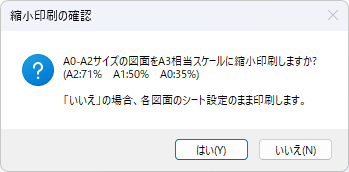
A0〜A2サイズの図面を、A3プリンタでも印刷できるようA3相当スケール(A2は71%、A1は50%、A0は35%)に自動で変更してから印刷します。変更するのは印刷直前のスケールだけで、図面ファイル自体の設定は元のまま保たれる安全設計です。 - CubePDFなどの仮想プリンタにも対応
接続中のプリンタを番号で選ぶだけなので、CubePDFのような仮想プリンタを選択すれば、実質的にPDFの一括出力としても使えます。 - 処理完了後にレポートを自動表示
印刷が終わると、成功・失敗の件数と、失敗したファイル名・原因が一覧表示されます。大量の図面を一気に処理するときも、何が漏れたのか一目で分かるので安心です。
企業で働くプロの設計者はもちろん、SOLIDWORKS Standardや個人向けの環境で「タスクスケジューラが使えない」という方にも、ぜひ使っていただきたいツールです。
ここがプロ仕様!3つのこだわりポイント
単純に印刷を繰り返すだけのマクロではありません。現場で「本当に使える」ための工夫を詰め込みました。
①用紙サイズを自動判定してスケールを変える
図面のシートごとに設定されている用紙サイズ(A0〜A2など)をマクロが自動で判定し、印刷の直前だけシートのスケールを一時的に変更します。
ここでのポイントは、変更するのはあくまで「印刷するときのスケールだけ」ということです。
処理が終わってもファイル自体の設定は元のまま残るので、後で誰かがそのファイルを開いても、意図しないスケールに変わっていて困る、ということが起きません。
②選択した部品の図面をまとめて印刷キューに乗せる
「アセンブリ内選択部品」モードでは、FeatureManagerツリー上で選んだ複数の部品・サブアセンブリについて、同じ名前の図面ファイル(.SLDDRW)をマクロが自動で紐づけ、まとめて印刷対象にします。
部品を1つ選ぶたびに図面を開いて印刷する、という繰り返しが不要になります。
3Dモデルしかなく図面が存在しない部品を選んでしまった場合も、エラーで処理が止まることはありません。
該当ファイルは自動的にスキップされ、どの部品の図面が見つからなかったかも合わせて表示されるので、安心して部品を選んでいただけます。
③タスクスケジューラがなくても一括処理できる
SOLIDWORKSには標準で「タスクスケジューラ」という自動化機能がありますが、これはSOLIDWORKS Professional・Premium・Office相当以上のライセンスが前提となっている機能です。
Standardライセンスの環境では、多くのタスクがそもそも使えません。
BatchDrawingPrintなら、そうしたライセンスの違いに関係なく、追加費用なしで図面の一括印刷を実現できます。
『BatchDrawingPrint』の使い方
操作はすべてダイアログでの番号入力とボタン操作だけで完結します。
ステップ1:マクロを起動してモードを選ぶ
登録したマクロボタンをクリックすると、モード選択の入力ボックスが表示されます。番号を入力して、目的に合ったモードを選んでください。
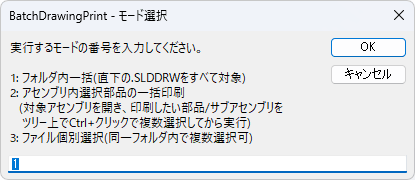
- 1:フォルダ内一括 → フォルダの中身をそのまま全部印刷したいとき
- 2:アセンブリ内選択部品 → アセンブリの中の一部の部品だけ図面が欲しいとき
- 3:ファイル個別選択 → 同じフォルダの中から、数枚だけピンポイントで選びたいとき
モード2を選ぶ場合は、あらかじめ対象のアセンブリを開いた状態で、印刷したい部品・サブアセンブリをFeatureManagerツリー上でCtrl+クリックして選択してから実行してください。
選択せずに実行すると「部品/サブアセンブリが選択されていません」というメッセージが表示されます。
なお、モード1(フォルダ内一括)はフォルダの直下にある図面のみが対象です。サブフォルダの中に入っている図面までは対象外ですので、その点はご注意ください。
ステップ2:プリンタを選ぶ
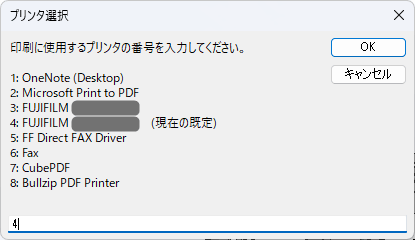
続けて、接続中のプリンタが番号付きの一覧で表示されます。使いたいプリンタの番号を入力してください。
CubePDFのような仮想プリンタも一覧に表示されるので、そちらを選べば印刷の代わりにPDFへの一括出力としても活用できます。
ステップ3:対象ファイルを確認する
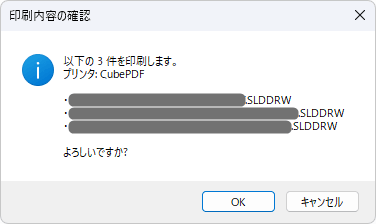
印刷対象になる図面ファイルの一覧と、選択したプリンタ名が確認ダイアログに表示されます。内容に問題がなければ「OK」を押してください。
意図しないファイルが混ざっていないかをここで最終確認できるので、大量の図面を一括処理する前でも安心です。
ステップ4:縮小印刷の有無を選んで実行
最後に、A0〜A2サイズの図面をA3相当スケールに縮小して印刷するかどうかを選びます。「いいえ」を選んだ場合は、各図面のシート設定のまま印刷されます。
選択が終わると印刷処理が始まり、完了すると成功・失敗の件数と、失敗したファイルがあればその内容がメッセージで表示されます。
無料ダウンロードの方法
以下のボタンからダウンロード画面に進んでください。
(※システムの都合上「購入」という表記になりますが、お支払いは一切不要です。)
Zipファイルを解凍後、任意のフォルダに保存し、SOLIDWORKSのマクロボタンに割り当ててご使用ください。
「自分の環境に合わせたい」「ここだけ機能を足したい」ときは
このマクロを、お使いの環境や社内ルールに合わせて改修するカスタマイズをお受けしています(モニター募集中:先着3件は半額)。
Sugitama-Lab. からのお願い
このマクロは、皆さんの設計業務を少しでも楽にすることを目的に公開しています。
もし「役に立った!」「作業が楽になった!」と感じていただけましたら、ぜひ下のアンケートやXでのDMで感想を教えていただけると大変励みになります。
「こんな機能も欲しい」というリクエストもお待ちしております!
ほかの作業も、マクロで自動化できるかもしれません
「この作業も自動化できないか?」というご相談も歓迎です。現役の設計者が、業務に合わせたオーダーメイドのマクロをお作りします(モニター募集中:先着3件は半額)。見積もりのご相談は無料です。
免責事項
本マクロは無料でご利用いただけますが、ご使用にあたっては以下の点にご留意ください。
- 自己責任でのご使用をお願いします
本マクロを使用したことによって発生したいかなる損害(データの消失、予期せぬPCのトラブル、業務の遅延など)についても、当ブログ(Sugitama-Lab.)および管理人は一切の責任を負いかねます。
事前にバックアップを取り、自己責任にてご利用ください。 - 動作環境について
SOLIDWORKSのバージョンやエディション(企業向けライセンス、Maker版など)、PCの環境によっては、正常に動作しない可能性がございます。
全ての環境での動作を保証するものではありませんので、あらかじめご了承ください。
なお、本マクロはSOLIDWORKS 2021(64bit)で動作確認しております。ファイルを個別選択するモードでは、Windowsの標準的なファイル選択機能を利用する都合上、64bit環境でのご利用を前提としています。また、フォルダ内一括モードは、指定フォルダの直下にある図面のみが対象で、サブフォルダ内の図面は対象になりません。 - カスタマイズと再配布について
企業にお勤めのプロ設計者の方も、個人のMakerユーザーの方も、ご自身の業務や用途に合わせてマクロ(VBAのコード)を自由に改変・カスタマイズしていただいて構いません。ただし、販売目的での二次配布はご遠慮ください。 - サポートについて
原則として、個別の環境に合わせた不具合の修正や、マクロの書き方に関する技術的なサポートはお約束できかねます。
(お問い合わせページやアンケートでご報告いただいたバグについては、今後のアップデートの参考にさせていただきます!)
ルールを守って、日々の設計業務やモノづくりの効率化にぜひお役立てください!





マクロ開発の励みになりますので、お忙しい中恐縮ですが、ぜひアンケートにご回答いただけますと幸いです。
不具合やお気づきの点などもあれば、お気軽にご指摘いただきたいです。