図面の表面粗さの確認作業って、細かい作業で大変ですよね。
例えば、一括図示の括弧書きに、図面内で使っている記号を書き漏らしていないか。表面粗さを変更したあとで、図面のどこかに古い記号が残っていないか。ビューをひとつずつ目で追って確認するのは一苦労です。
そこで、図面の表面粗さ記号を【種類】ごとに数えて一覧にするマクロ「SurfaceRoughnessCounter」を作りました。
なお、このマクロは、【旧JISの表面粗さ記号(三角記号 ▽〜▽▽▽▽)】を使っている方向けに作りました。
このマクロで「できること」
表示中の図面の表面粗さ記号を数えて表示します。
このマクロの使いどころは、主に2つあります。
- 使っている記号の把握・記載モレの防止:
図面で使っている記号の一覧が、実行するだけで分かります。一括図示の括弧書きに、書き漏らしていないかの確認に使えます。 - 残っている記号のチェック:
表面粗さを変更したときや、一括図示にまとめたときに、図の中に残っている記号がないかを確認できます。
ここがポイント!3つのこだわり
① 記号の種類と文字ごとに、別々に数える
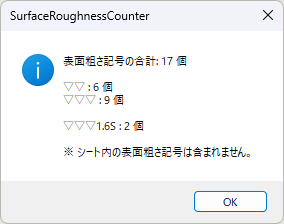
▽の数(▽〜▽▽▽▽)と、付いている文字(例: 1.6S)の組み合わせごとに集計します。
例:「▽▽▽」と「▽▽▽1.6S」は、別物としてカウントします。
並び順は、文字なしの記号(▽の少ない順)が先、その後に文字付きの記号(▽の少ない順)です。表示例は、次のようになります。
② ビューに付いた記号だけを数える
【ビューに付いた記号だけ】を数えます。シート上に直接置いた記号は、数に含めません。
一括図示の記号は、シート上に置くことが多いので、一括図示を記入した後でも、「ビューに残った記号」だけを数え直せます。
③ 全シートをまとめて数える
複数シートの図面でも、全シートの合計と内訳が、一度に表示されます。
図面以外のファイルが開いているときは、メッセージを出して終了するので、安心して実行できます。
「SurfaceRoughnessCounter」の使い方
STEP1: 集計したい図面を、アクティブにする
集計したい図面ファイルを開き、そのウィンドウをアクティブにします。
STEP2: マクロを実行する
マクロボタンに割り当てたマクロを、クリックします。実行するメソッドは、main です。
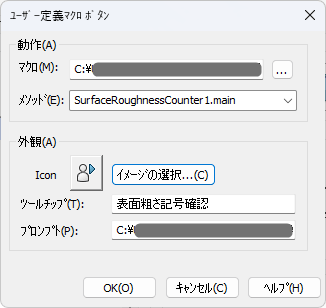
マクロボタンの登録方法は、こちらの記事で解説しています。
STEP3: 表示された結果を確認する
メッセージボックスに、合計と、種類ごとの個数が表示されます。
- 一括図示の括弧書きに書く記号が、漏れなく並んでいるかを確認します
- 想定していない記号が表示されたら、図面のどこかに残っています
補足
表面粗さ記号を一括図示で書くときの流れを下記の記事にまとめました。本マクロを使用する前に、こちらもご覧ください。
≫【無料配布】選んだ表面粗さ記号を図面全体からワンクリックで削除するマクロ「DeleteSurfaceRoughness」(旧JIS仕様)

この「SurfaceRoughnessCounter」と「DeleteSurfaceRoughness(指定の表面粗さ記号を一括削除する)」を組み合わせれば、簡単かつミスなく記載できます。
動作環境と対応している記号
旧JISの表面粗さ記号(三角記号)向けです
このマクロは、私が普段設計で使っている【旧JISの表面粗さ記号(三角記号 ▽〜▽▽▽▽)】に合わせて作っています。
旧JIS仕様の記号をお使いの方は、そのまま使えます。
新JISの記号(√系)では、動作を確認していません。
新JIS仕様に変更してほしい方は、このページ下のオーダーメイド案内から、お気軽にご連絡ください。
その他の動作環境と注意点
- 動作を確認したバージョンは、【SOLIDWORKS 2021】です。それ以外のバージョンでは、動作確認をしていません
- 注記に文字として書いた「▽」は、数えません。表面粗さ記号のコマンドで置いた記号だけが対象です
- 非表示にしている記号も、数に含まれます
- 文字は、記号に表示されている文字列で判定します。「3.2S」と「3.2s」のように表記が違うと、別の記号として数えます
無料ダウンロードの方法
下のボタンから、ダウンロードページに進んでください。
(※システムの都合上「購入」という表記になりますが、お支払いは一切不要です。)
ダウンロードしたファイルは、任意のフォルダに保存し、SOLIDWORKSのマクロボタンに割り当ててご使用ください。
「自分の環境に合わせたい」「ここだけ機能を足したい」ときは
このマクロを、お使いの環境や社内ルールに合わせて改修するカスタマイズをお受けしています(モニター募集中:先着3件は半額)。
Sugitama-Lab. からのお願い
このマクロは、皆さんの設計業務を少しでも楽にすることを目的に公開しています。
もし「役に立った!」「作業が楽になった!」と感じていただけましたら、ぜひブログのコメント欄やSNSで感想を教えていただけると大変励みになります。
「こんな機能も欲しい」というリクエストもお待ちしております!
ほかの作業も、マクロで自動化できるかもしれません
「この作業も自動化できないか?」というご相談も歓迎です。現役の設計者が、業務に合わせたオーダーメイドのマクロをお作りします(モニター募集中:先着3件は半額)。見積もりのご相談は無料です。
免責事項
本マクロは無料でご利用いただけますが、ご使用にあたっては以下の点にご留意ください。
- 自己責任でのご使用をお願いします
本マクロを使用したことによって発生したいかなる損害(データの消失、予期せぬPCのトラブル、業務の遅延など)についても、当ブログ(Sugitama-Lab.)および管理人は一切の責任を負いかねます。
ご自身の責任においてご利用ください。 - 動作環境について
SOLIDWORKSのバージョンやエディション(企業向けライセンス、Maker版など)、PCの環境によっては、正常に動作しない可能性がございます。
全ての環境での動作を保証するものではありませんので、あらかじめご了承ください。 - カスタマイズと再配布について
企業にお勤めのプロ設計者の方も、個人のMakerユーザーの方も、ご自身の業務や用途に合わせてマクロ(VBAのコード)を自由に改変・カスタマイズしていただいて構いません。ただし、販売目的での二次配布はご遠慮ください。 - サポートについて
原則として、個別の環境に合わせた不具合の修正や、マクロの書き方に関する技術的なサポートはお約束できかねます。
(ブログのコメントなどでご報告いただいたバグについては、今後のアップデートの参考にさせていただきます!)
ルールを守って、日々の設計業務やモノづくりの効率化にぜひお役立てください!






私の仕事環境が、旧JISルールでして、、、。
今回は、旧JIS仕様の方向けのマクロになります。